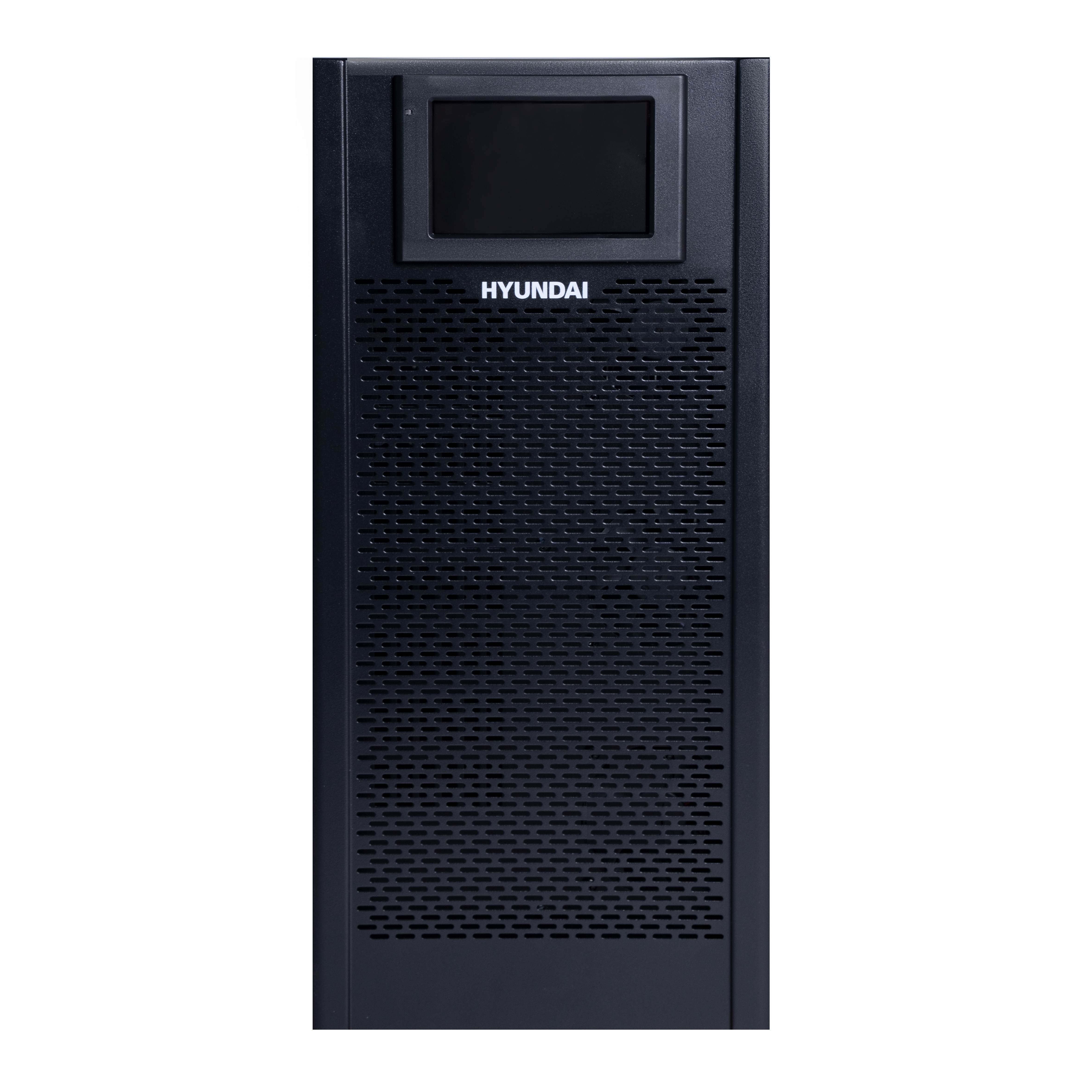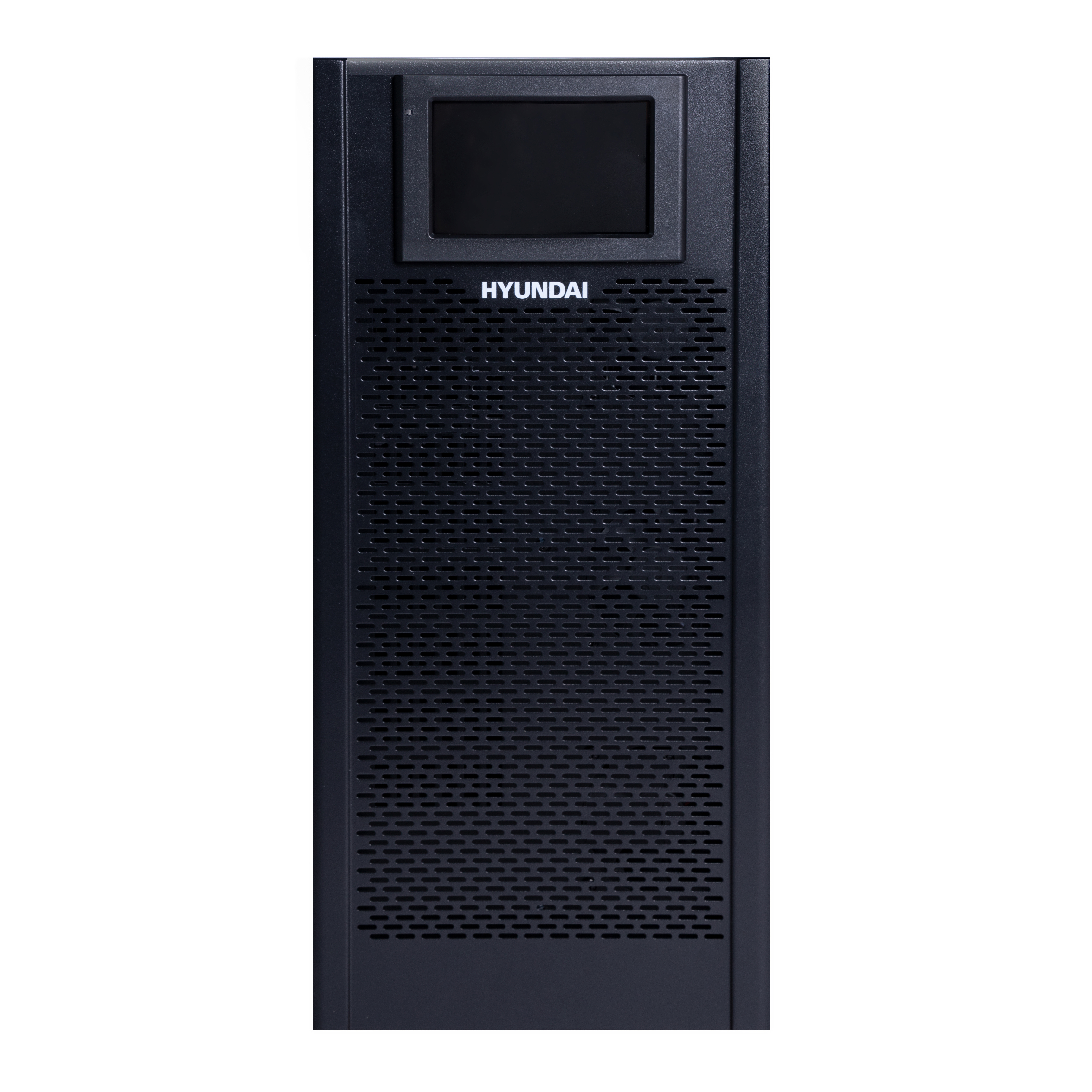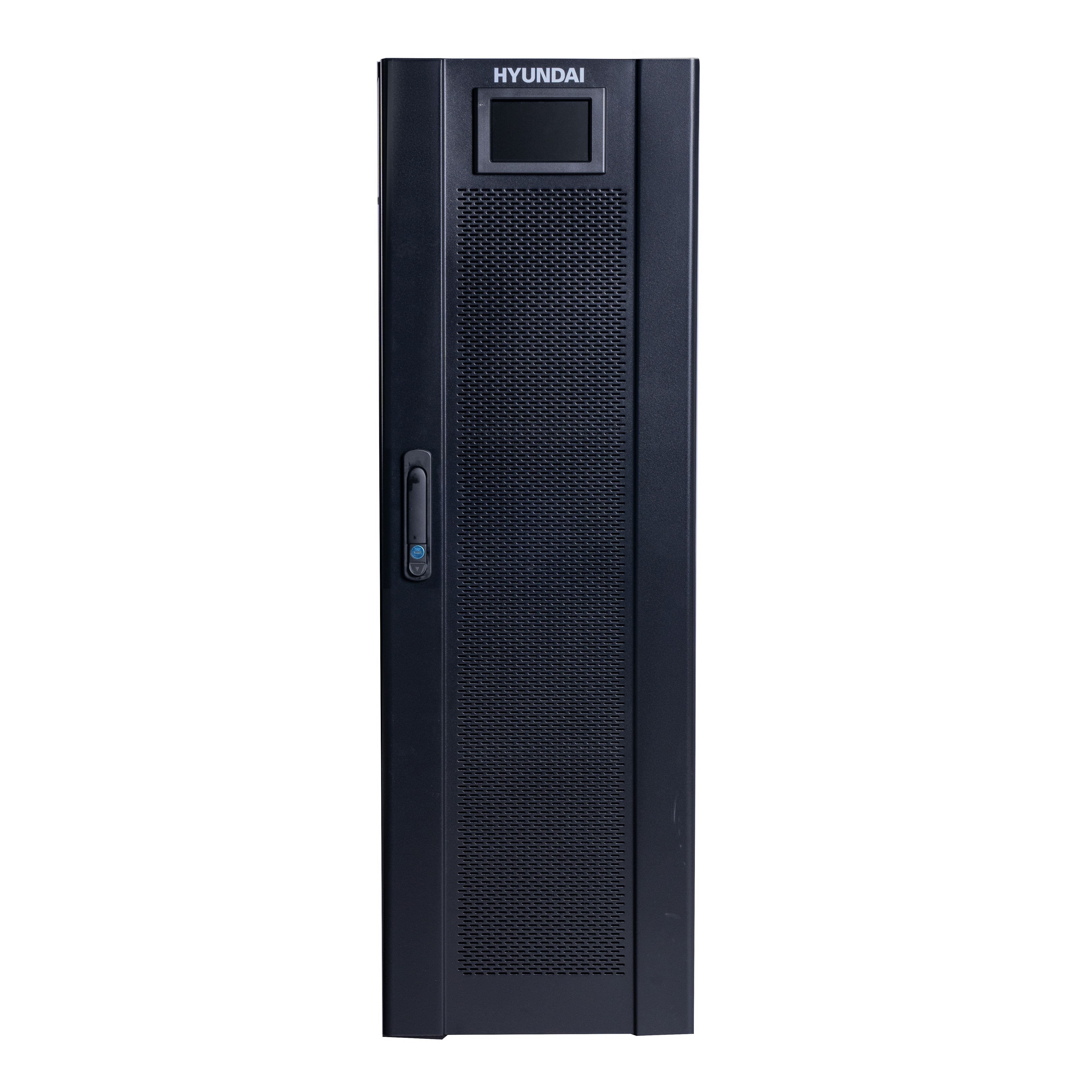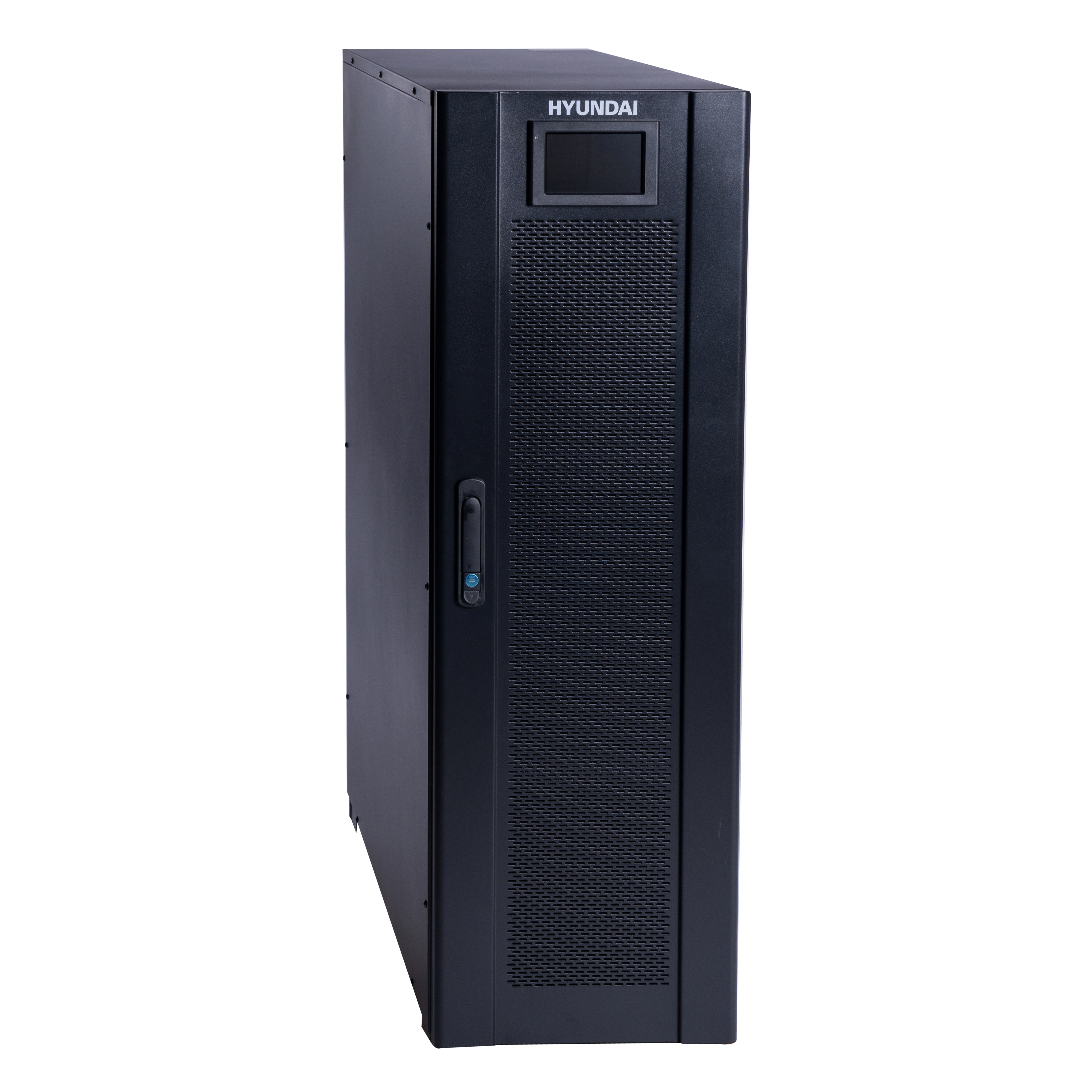
Giao diện hiển thị UPS Hyundai Online 40kVA-200kVA: đọc hiểu màn hình giám sát
Sau khi lắp đặt xong, người vận hành sẽ làm việc với UPS chủ yếu qua màn hình giám sát cảm ứng (Monitoring Display Unit) gắn ngay mặt trước tủ. Đây là nơi theo dõi trạng thái vận hành theo thời gian thực, xem cảnh báo, điều khiển bật/tắt và cài đặt thông số. Hiểu đúng giao diện này giúp kỹ thuật viên phát hiện sớm bất thường và thao tác đúng quy trình, tránh nhầm lẫn dẫn đến mất điện tải.
1. Tổng quan màn hình giám sát
Màn hình giám sát gồm 2 thành phần chính:
Thành phần | Chức năng |
|---|---|
Đèn LED báo trạng thái | Báo nhanh tình trạng UPS bằng màu sắc, không cần mở màn hình |
Màn hình cảm ứng LCD | Hiển thị chi tiết thông tin vận hành, cảnh báo; dùng để cài đặt và điều khiển |
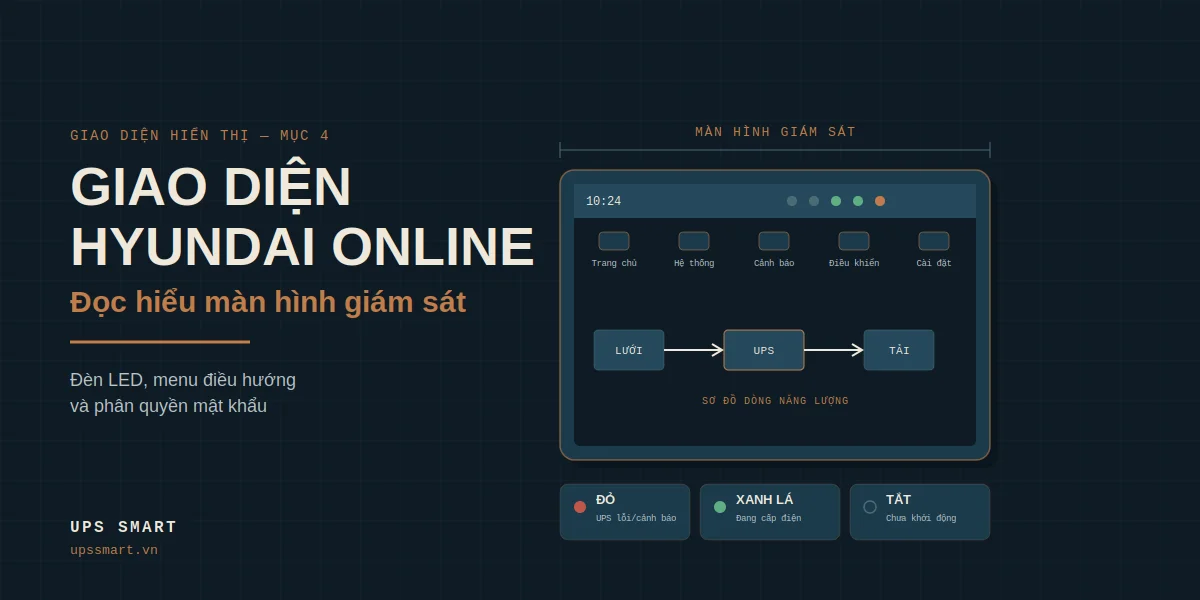
Ý nghĩa đèn LED trạng thái
Đây là cách kiểm tra nhanh nhất khi đi ngang qua tủ UPS mà không cần thao tác màn hình:
Màu đèn | Trạng thái | Ý nghĩa |
|---|---|---|
Đỏ | Sáng liên tục | UPS đang lỗi (failed) |
Đỏ | Nhấp nháy | UPS đang có cảnh báo (alarming) |
Xanh lá | Sáng liên tục | Đang cấp điện bình thường (chế độ lưới, bypass, ECO...) |
Tắt | Không sáng | UPS chưa khởi động hoặc đang ở chế độ chờ (standby) |
Ghi nhớ nhanh: đỏ = có vấn đề, xanh = đang chạy tốt, tắt = chưa hoạt động.
2. Cấu trúc menu
Giao diện màn hình được tổ chức theo 5 menu chính, mỗi menu chia thành các menu con:
Trang chủ (Homepage): sơ đồ dòng năng lượng, thông tin model, thanh trạng thái, ngày hệ thống
Hệ thống (System): thông tin đầu vào, bypass, ắc quy, module, đầu ra, thống kê, thông tin thiết bị
Cảnh báo (Alarms): cảnh báo đang hoạt động, lịch sử lỗi, lịch sử trạng thái, lịch sử vận hành
Điều khiển (Control): bật/tắt, bảo trì, nâng cấp firmware
Cài đặt (Settings): cài đặt chung, giao tiếp, cơ bản, nâng cao, đầu vào, bypass, đầu ra, ắc quy, tiếp điểm khô, bảo hành
Lưu ý quan trọng: menu Điều khiển và Cài đặt mặc định hiển thị màu xám (khóa) cho đến khi đăng nhập mật khẩu — đây là cơ chế an toàn để tránh người không có chuyên môn thao tác nhầm.
3. Trang chủ và thanh trạng thái
Trang chủ hiển thị 3 khu vực chính:
Khu vực | Nội dung |
|---|---|
Menu chính | Truy cập nhanh: trang chủ, hệ thống, cảnh báo, điều khiển, cài đặt, đăng nhập |
Sơ đồ dòng năng lượng | Hiển thị trực quan luồng điện đang chạy qua tủ; bấm vào từng khối để xem chi tiết |
Thanh trạng thái | Trạng thái vận hành, giờ hệ thống, còi báo, cảnh báo, kết nối HMI, kết nối USB |
Các icon trên thanh trạng thái đáng chú ý:
Icon còi: sáng = còi cảnh báo đang bật, tắt = đã tắt còi
Icon cảnh báo: sáng = đang có cảnh báo, tắt = hệ thống bình thường
Icon kết nối HMI: sáng = màn hình giao tiếp bình thường với bo mạch giám sát, tắt = mất kết nối
Icon USB: sáng = có thiết bị USB kết nối bình thường, tắt = không có hoặc lỗi kết nối
Icon ổ khóa: dùng để đăng nhập/đăng xuất mật khẩu, màn hình sẽ tự khóa sau thời gian không thao tác
4. Phân quyền mật khẩu
Hệ thống có 2 cấp mật khẩu, cần phân biệt rõ để tránh cấp nhầm quyền cho người không đủ chuyên môn:
Cấp mật khẩu | Mặc định | Quyền hạn |
|---|---|---|
Mật khẩu người dùng (User) | 123456 | Mở khóa bật/tắt và các cài đặt thông thường, cài đặt giao tiếp |
Mật khẩu nâng cao (Advanced) | Chưa mở | Toàn quyền điều khiển và cài đặt — chỉ dành cho kỹ thuật viên điện đủ chuyên môn |
Mật khẩu người dùng có thể đổi tại Cài đặt → Cài đặt chung → Mật khẩu người dùng.
5. Thông tin hệ thống (System)
Menu "Hệ thống" cho phép xem chi tiết theo từng khối chức năng: Input (đầu vào), Bypass, Battery (ắc quy), Module, Output (đầu ra), Statistics (thống kê), About (thông tin thiết bị).
Riêng mục Module rất hữu ích khi hệ thống có nhiều module công suất song song, vì hiển thị đầy đủ thông số của từng module riêng lẻ, giúp khoanh vùng module gặp sự cố nhanh hơn:
Thông số | Ý nghĩa |
|---|---|
Input volt./curr./freq. | Điện áp, dòng điện, tần số đầu vào của module |
In./Out. act. pow. (kW) | Công suất tác dụng đầu vào/ra |
In./Out. appa. pow. (kVA) | Công suất biểu kiến đầu vào/ra |
PFC power supply mode | Chế độ nguồn cấp cho bộ chỉnh lưu: không cấp, lưới, ắc quy, kết hợp |
OUT power supply mode | Chế độ cấp đầu ra: không có đầu ra, inverter, bypass, tự lão hóa (self-aging) |
Charge voltage/current | Điện áp, dòng sạc ắc quy đang đo được |
6. Xem và xử lý cảnh báo
Menu Alarms chia thành 4 mục: cảnh báo đang hoạt động (active alarm), lịch sử lỗi (fault record), lịch sử trạng thái (status record), lịch sử vận hành (operating record). Khi xử lý sự cố, nên kiểm tra theo thứ tự: xem cảnh báo đang hoạt động trước, sau đó tra lịch sử lỗi để biết thời điểm và tần suất xảy ra, hỗ trợ chẩn đoán nguyên nhân gốc thay vì chỉ xử lý tình huống tức thời.
7. Một số cài đặt chung thường dùng
Menu Settings → Common cho phép tùy chỉnh các thông số vận hành cơ bản:
Mục cài đặt | Mặc định | Ghi chú |
|---|---|---|
Ngôn ngữ | English | Có thể đổi theo model hỗ trợ |
Ngày/giờ hệ thống | — | Nên đồng bộ đúng để tra cứu lịch sử cảnh báo chính xác |
Độ sáng màn hình | 100% | Điều chỉnh 0-100% |
Tự khóa màn hình | 5 phút | Có thể đặt 0-30 phút; đặt 0 để giữ màn hình luôn sáng |
Điều khiển từ xa | Tắt | Khi bật, hỗ trợ điều khiển còi, bật/tắt, đồng bộ giờ qua giao thức Modbus |
Nắm vững giao diện hiển thị giúp đội vận hành phản ứng nhanh và chính xác hơn khi có sự cố, thay vì phải tra cứu tài liệu ngay tại hiện trường. Nếu bạn cần được hướng dẫn trực tiếp trên màn hình thực tế hoặc cần hỗ trợ kỹ thuật cho UPS Hyundai Online đang vận hành, liên hệ UPS Smart – 0787 566 838 – upssmart.vn.