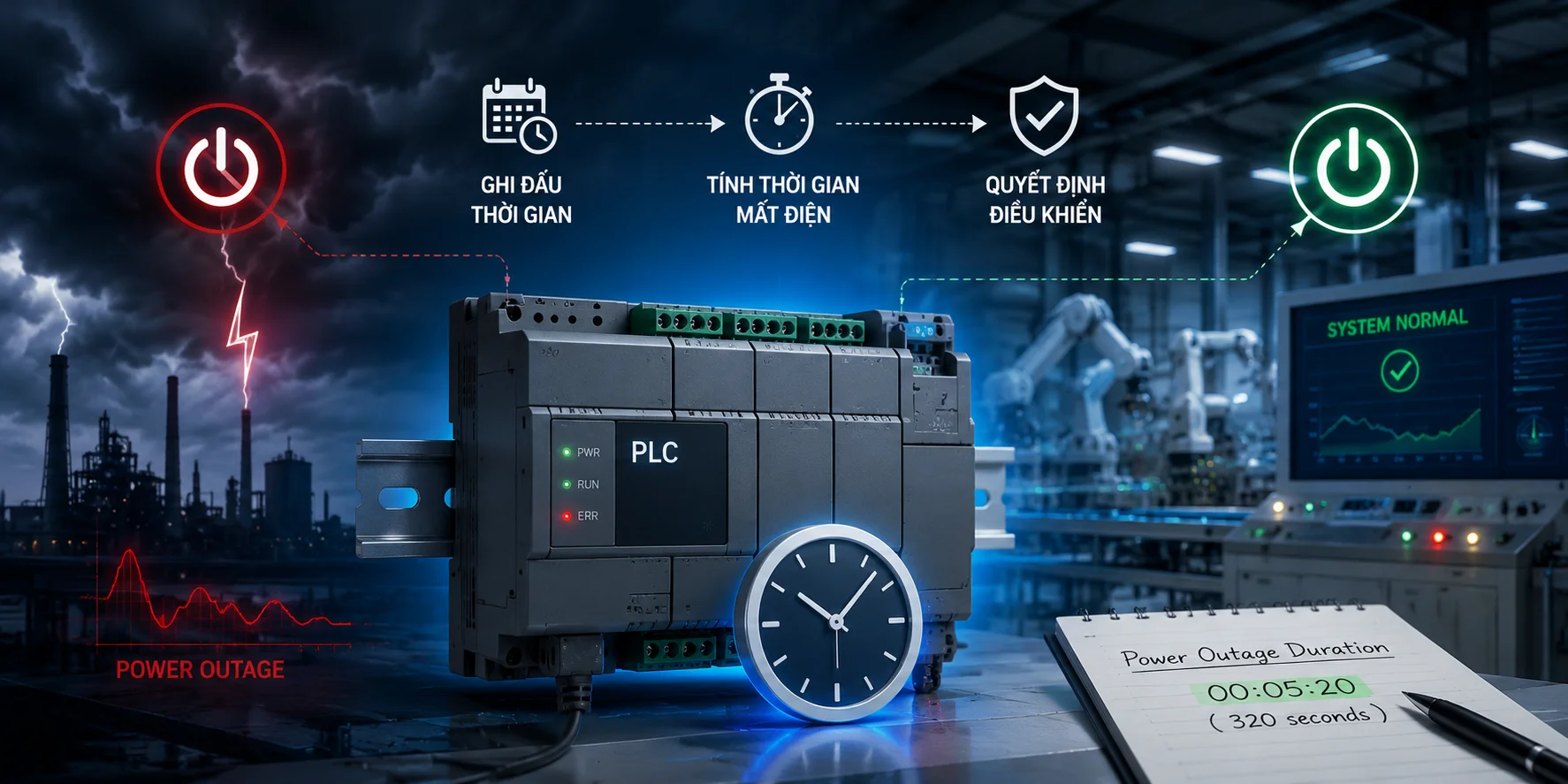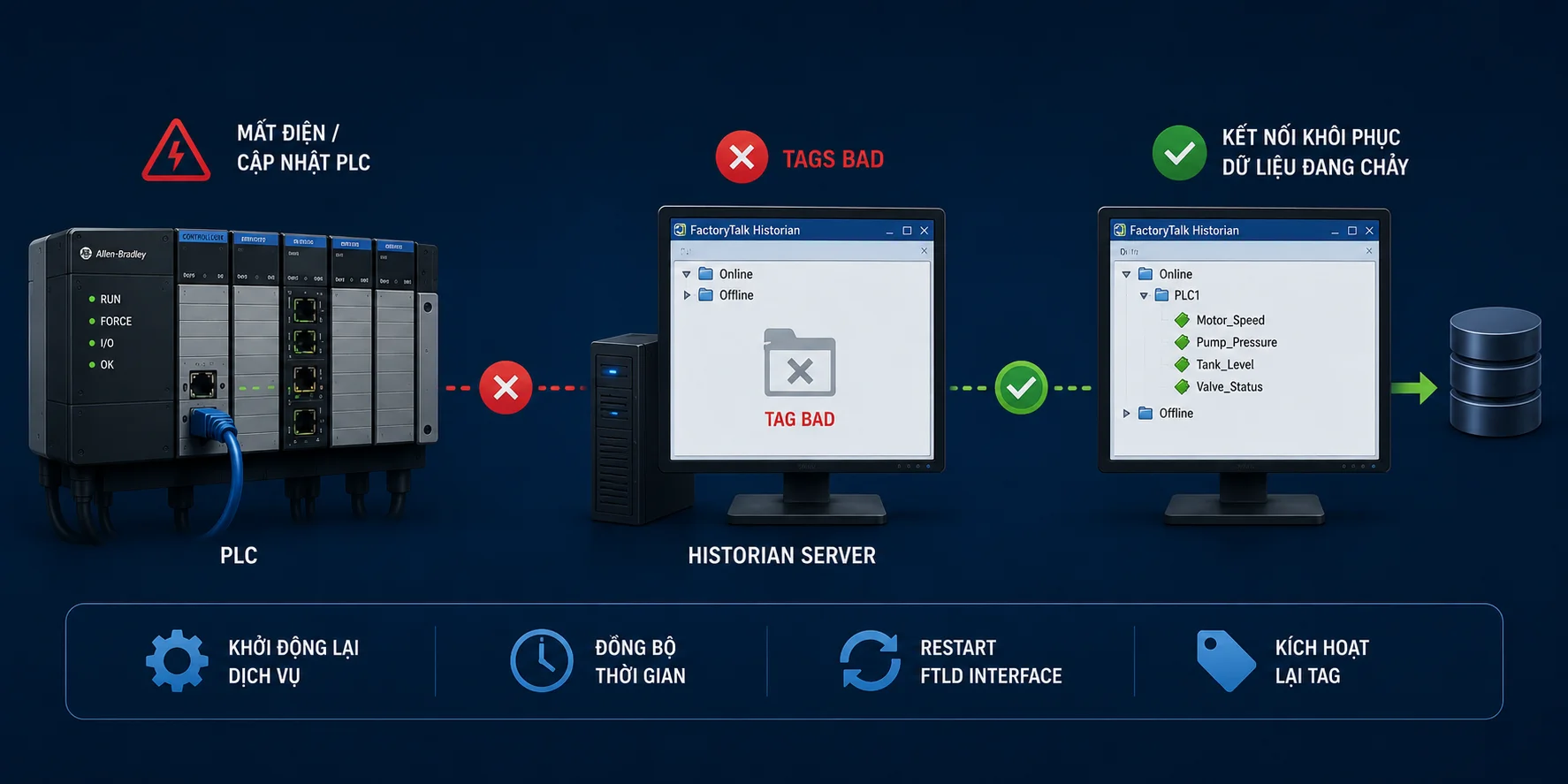
FactoryTalk Historian mất kết nối Tag sau khi mất điện hoặc cập nhật PLC
1. Mô tả sự cố
Sau khi mất điện hoặc cập nhật PLC trong khi máy chủ FactoryTalk Historian vẫn đang hoạt động, các Tag trong Historian chuyển sang trạng thái Bad và ngừng cập nhật dữ liệu.
Một số dấu hiệu thường gặp gồm:
Tất cả Tag chuyển sang trạng thái Bad.
Dữ liệu thời gian thực không còn được ghi vào Historian.
Thư mục Online/Offline trong cửa sổ Add Individual Tags hiển thị trống, mặc dù PLC vẫn có thể truy cập qua Ethernet.
Không xuất hiện mã lỗi cụ thể.
Dữ liệu lịch sử trong khoảng thời gian Tag ở trạng thái Bad sẽ bị mất vĩnh viễn và không thể khôi phục.
2. Nguyên nhân
Nguyên nhân chính là giao tiếp giữa FactoryTalk Historian và PLC bị gián đoạn.
Sự gián đoạn này có thể xảy ra do nhiều nguyên nhân.
2.1 Giao tiếp bị gián đoạn
Sau khi mất điện hoặc tắt máy không đúng cách, các dịch vụ trung gian như:
RSLinx Enterprise
RSLinx Classic
có thể:
dừng hoạt động,
mất kết nối với PLC,
hoặc không tự khởi động lại.
Trong khi đó, đây chính là các dịch vụ chịu trách nhiệm:
duyệt Tag (Tag Browsing),
thu thập dữ liệu thời gian thực,
truyền dữ liệu tới Historian.
2.2 Sai lệch thời gian giữa PLC và Historian
FactoryTalk Historian sử dụng timestamps để đảm bảo tính toàn vẹn của dữ liệu.
Nếu đồng hồ của PLC và máy chủ Historian lệch nhau quá nhiều (thường chỉ vài giây đã có thể gây vấn đề), Historian có thể coi dữ liệu nhận được là không hợp lệ và chuyển Tag sang trạng thái Bad.
Hiện tượng này rất phổ biến sau:
mất điện,
khởi động lại hệ thống,
hoặc khi đồng hồ hệ thống bị trôi.
2.3 Giao diện FactoryTalk Live Data (FTLD) bị treo
FTLD (FactoryTalk Live Data Interface) là thành phần chịu trách nhiệm truyền dữ liệu thời gian thực giữa Data Server và Historian.
Sau khi xảy ra sự cố nguồn điện, tiến trình này có thể:
bị treo,
không phản hồi,
hoặc ngừng xử lý dữ liệu.
Khi đó:
không thể duyệt Tag,
thư mục Online/Offline hiển thị rỗng,
tất cả Tag chuyển sang trạng thái Bad.
2.4 Giao tiếp lỗi
Nếu mất điện trong lúc đang truyền dữ liệu, các phiên giao tiếp hoặc bộ nhớ đệm (cache) của RSLinx có thể bị hỏng.
Trong trường hợp này, cần khởi động lại dịch vụ để tạo lại phiên kết nối mới với PLC.
3. Giải thích kiến trúc hoạt động
FactoryTalk Historian hoạt động theo kiến trúc nhiều tầng (Multi-tier Architecture).
PLC
    │
    ▼
RSLinx Classic / Enterprise
(OPC DA Server)
    │
    ▼
FactoryTalk Live Data (FTLD)
    │
    ▼
FactoryTalk Historian
(Data Archive)
Trong chuỗi này:
PLC là nguồn dữ liệu.
RSLinx đóng vai trò OPC Data Server.
FTLD đăng ký (Subscribe) các Tag từ RSLinx.
Historian lưu trữ dữ liệu lịch sử.
Chỉ cần một mắt xích trong chuỗi gặp sự cố:
RSLinx
FTLD
kết nối mạng
hoặc đồng bộ thời gian
toàn bộ quá trình thu thập dữ liệu sẽ dừng lại.
4.Cách khắc phục
Nên thực hiện các bước dưới đây theo đúng thứ tự.
Nếu một bước chưa giải quyết được vấn đề, tiếp tục bước tiếp theo.
Bước 1. Kiểm tra kết nối PLC và khởi động lại dịch vụ
Trước tiên cần xác nhận PLC vẫn hoạt động bình thường.
Ping PLC qua Ethernet.
Kiểm tra PLC có thể được duyệt từ máy cài RSLinx hay không.
Sau đó trên máy chủ Historian:
mở Services (services.msc),
khởi động lại các dịch vụ liên quan.
Ví dụ:
Đối với RSLinx Enterprise
FactoryTalk Network
FactoryTalk Live Data
Đối với RSLinx Classic
RSLinx Classic
RSLinxNG
Việc khởi động lại sẽ:
xóa các phiên giao tiếp bị lỗi
thiết lập lại kết nối với PLC
Bước 2. Đồng bộ thời gian giữa PLC và Historian
Trên máy chủ Historian:
kiểm tra dịch vụ Windows Time (W32Time) đang hoạt động,
đồng bộ với Domain Controller hoặc máy chủ NTP.
Tiếp theo:
Đồng bộ đồng hồ của PLC.
Đối với ControlLogix hoặc CompactLogix:
Sử dụng Studio 5000 Logix Designer (hoặc RSLogix) để ghi thời gian chính xác vào bộ điều khiển.
Khuyến nghị: Sai lệch thời gian nên nhỏ hơn 1 giây.
Vì sao điều này quan trọng?
Historian lưu dữ liệu theo Timestamp.
Nếu Timestamp của PLC quá khác so với máy chủ Historian:
dữ liệu sẽ bị coi là không hợp lệ
Tag sẽ chuyển sang trạng thái Bad
Bước 3. Khởi động lại FactoryTalk Live Data (FTLD)
Đây là giải pháp được Rockwell Automation khuyến nghị nhiều nhất.
Có hai cách thực hiện.
Cách 1
Thông qua FactoryTalk Administration Console (FTAC)
Mở FTAC.
Chọn System → Historian.
Nhấp chuột phải vào Historian Server.
Chọn Stop.
Sau đó chọn Start.
Thao tác này sẽ khởi động lại FTLD.
Cách 2
Sử dụng FTLD Interface Manager
Mở FTLD Interface Manager.
Chọn Interface tương ứng.
Chọn Restart.
Có thể tham khảo thêm:
FactoryTalk Historian SE Live Data Interface User Manual
(Publication HSELD-UM024, Chương 11)
Bước 4. Kích hoạt lại các Tag
Sau khi giao tiếp được khôi phục, các Tag sẽ không tự động hoạt động trở lại.
Cần kích hoạt thủ công.
Trong Historian Tag Configuration:
tìm các Tag bị Bad
trạng thái thường là Inactive hoặc Bad.
Đối với từng Tag:
duyệt lại đường dẫn Tag (Browse Tag)
xóa OPC Item ID nếu cần
đăng ký (Subscribe) lại
chuyển trạng thái sang Active.
Lưu ý quan trọng
Dữ liệu lịch sử trong khoảng thời gian Tag ở trạng thái Bad sẽ không thể khôi phục.
Việc khắc phục chỉ giúp hệ thống tiếp tục thu thập dữ liệu kể từ thời điểm sửa lỗi.
Trước khi thực hiện các thao tác lớn, nên sao lưu cơ sở dữ liệu Historian.
5. Các vấn đề liên quan và biện pháp phòng ngừa
Phân biệt lỗi mạng và lỗi dịch vụ
Nếu:
Ping PLC thất bại
→ Nguyên nhân thường thuộc về:
Switch mạng
Firewall
Địa chỉ IP
Cáp mạng
Nếu:
Ping PLC thành công
Nhưng Tag vẫn Bad
→ Nguyên nhân nhiều khả năng nằm ở:
RSLinx
FTLD
FactoryTalk Historian
Khuyến nghị phòng tránh
Để hạn chế sự cố tương tự, nên:
Sử dụng UPS (Bộ lưu điện) cho máy chủ Historian, máy chủ FactoryTalk, switch mạng và PLC để tránh tắt máy đột ngột khi mất điện.
Đồng bộ thời gian bằng NTP hoặc Domain Controller cho toàn bộ máy chủ và PLC.
Trước khi cập nhật firmware hoặc tải chương trình PLC, nên dừng quá trình thu thập dữ liệu của Historian hoặc chuyển PLC sang Program Mode.
Thường xuyên theo dõi trạng thái của FTLD và RSLinx thông qua FactoryTalk Administration Console hoặc System Monitor.
Một lỗi chẩn đoán thường gặp
Nhiều kỹ sư nhầm sự cố này với lỗi hỏng cơ sở dữ liệu Tag.
Tuy nhiên, nếu cửa sổ Add Individual Tags hiển thị thư mục Online/Offline trống, đây thường là dấu hiệu của lỗi giao tiếp thời gian thực (Live Communication Failure) chứ không phải lỗi cấu hình hay hỏng tệp cơ sở dữ liệu.