Hướng dẫn cấu hình phần cứng S7-1200 trong TIA Portal
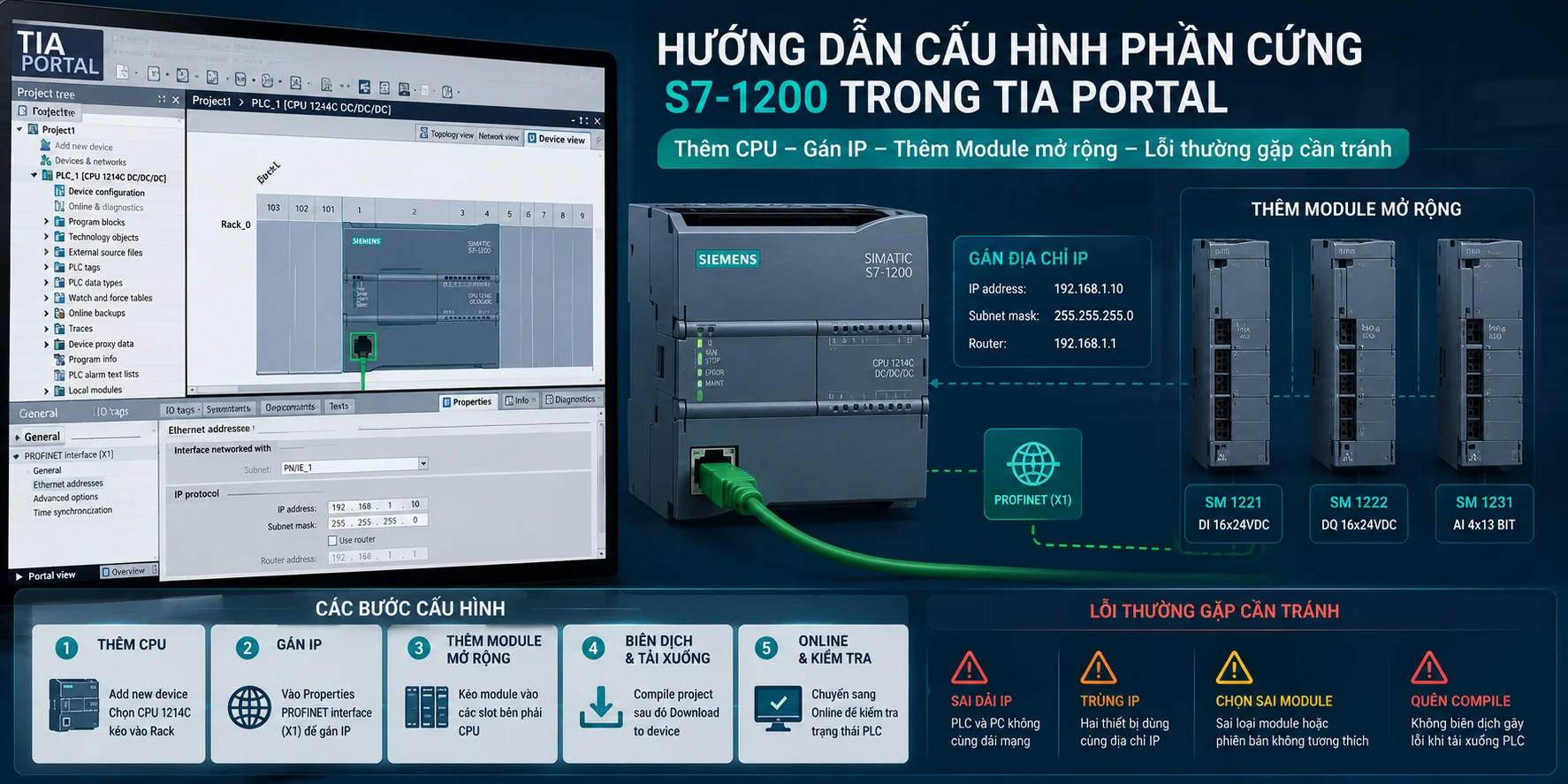
Trước khi viết bất kỳ dòng chương trình nào cho PLC S7-1200, bước đầu tiên và bắt buộc là cấu hình phần cứng (Device Configuration) trong TIA Portal. Đây là bước khai báo cho phần mềm biết bạn đang làm việc với CPU nào, có những module mở rộng nào, và địa chỉ IP là gì. Bài viết này sẽ hướng dẫn bạn từng bước để cấu hình đúng và tránh các lỗi thường gặp khi triển khai dự án thực tế.
1. Yêu cầu trước khi bắt đầu
Để cài đặt và sử dụng phần mềm STEP 7 (thành phần lập trình của TIA Portal), máy tính của bạn cần đáp ứng tối thiểu:
Bộ xử lý: Pentium M 1.6 GHz hoặc tương đương
RAM: 1 GB trở lên
Dung lượng ổ cứng trống: 2 GB trên ổ hệ thống
Hệ điều hành: Windows 7 trở lên (bản Professional/Enterprise/Ultimate cho STEP 7 Professional)
Độ phân giải màn hình: 1024 x 768 trở lên
Card mạng: Ethernet 20 Mbit/s trở lên
Trên thực tế, các dự án hiện nay nên dùng cấu hình máy tính cao hơn nhiều để đảm bảo tốc độ làm việc mượt mà, đặc biệt khi dự án có nhiều khối chương trình và màn hình HMI đi kèm.
2. Tạo dự án và thêm CPU mới
Có hai cách để thêm thiết bị vào dự án trong TIA Portal:
Từ Portal view: chọn "Devices & Networks" rồi bấm "Add new device".
Từ Project view: trong cây dự án, double-click vào "Add new device".
Khi hộp thoại "Add new device" hiện ra, bạn cần chọn đúng model CPU và đúng phiên bản firmware đang sử dụng trên thiết bị thật. Đây là điểm nhiều người mới hay bỏ qua — nếu chọn sai firmware, khi download chương trình xuống CPU thực tế có thể báo lỗi không tương thích.
Lưu ý quan trọng: CPU S7-1200 khi xuất xưởng không có sẵn địa chỉ IP. Bạn bắt buộc phải tự gán địa chỉ IP trong quá trình cấu hình thiết bị. Nếu CPU của bạn kết nối qua router, cũng cần khai báo địa chỉ IP của router tương ứng.
3. Trường hợp chưa biết chính xác model CPU: dùng "Unspecified CPU"
Nếu bạn đang kết nối trực tiếp với một CPU thật nhưng chưa rõ chính xác model hoặc cấu hình hiện tại, TIA Portal cho phép bạn:
Tạo dự án mới và chọn "Unspecified CPU" thay vì chọn model cụ thể.
Vào menu Online > Hardware detection.
Chọn CPU cần lấy cấu hình từ danh sách thiết bị online, sau đó bấm Load.
TIA Portal sẽ tự động tải về toàn bộ cấu hình phần cứng đang có trên CPU thật, bao gồm cả các module SM, SB, CM đang gắn kèm. Sau đó bạn chỉ cần chỉnh lại các thông số cần thiết mà không phải khai báo lại từ đầu.
4. Thêm các module mở rộng
Tùy theo yêu cầu I/O và truyền thông của hệ thống, bạn có thể thêm các loại module sau từ thư viện phần cứng (Hardware Catalog):
Signal Module (SM): bổ sung thêm I/O số hoặc analog, gắn phía bên phải CPU.
Signal Board (SB): bổ sung một số ít I/O, gắn trực tiếp phía trước CPU.
Battery Board (BB): bổ sung pin dự phòng dài hạn cho đồng hồ thời gian thực, cũng gắn phía trước CPU.
Communication Board (CB): thêm một cổng truyền thông (ví dụ RS485), gắn phía trước CPU.
Communication Module (CM) / Communication Processor (CP): thêm cổng truyền thông như PROFIBUS, GPRS..., gắn phía bên trái CPU.
Cách thêm module rất đơn giản: chọn module cần dùng trong Hardware Catalog, sau đó kéo thả (drag) hoặc double-click vào vị trí (slot) đang được tô sáng trên sơ đồ cấu hình.
Lưu ý: Sau khi thêm module vào cấu hình, bạn phải download cấu hình phần cứng xuống CPU thì các module đó mới thực sự hoạt động được — chỉ thêm trên phần mềm mà chưa download thì CPU thật sẽ không nhận diện được module.
5. Cấu hình thông số vận hành của CPU
Sau khi đã có CPU và các module cần thiết, bạn cần vào tab "Properties" trong cửa sổ Inspector (chọn CPU trong Device view, viền xanh bao quanh toàn bộ CPU) để cấu hình các thông số vận hành, ví dụ:
Thời gian lọc tín hiệu ngõ vào số (Digital Input filter time): mặc định là 6.4 ms. Thông số này áp dụng cho tất cả các chức năng dùng chung ngõ vào đó (xử lý tín hiệu thông thường, ngắt, pulse catch, bộ đếm tốc độ cao).
Cảnh báo an toàn: Nếu bạn thay đổi thời gian lọc của một kênh ngõ vào số so với thiết lập trước đó, có thể cần đến 20 ms để bộ lọc phản hồi đầy đủ với tín hiệu mới. Trong khoảng thời gian này, các xung tín hiệu ngắn hơn 20 ms có thể không được phát hiện hoặc đếm chính xác — điều này có thể gây ra hoạt động bất thường của máy móc, dẫn đến nguy hiểm cho người vận hành hoặc hư hỏng thiết bị. Vì vậy, hãy luôn kiểm tra kỹ và test lại hệ thống sau khi thay đổi thông số lọc tín hiệu.
6. Cấu hình địa chỉ IP và kết nối mạng
Với các dự án cần nhiều CPU giao tiếp với nhau qua PROFINET, hoặc kết nối với HMI/máy tính giám sát, bạn cần:
Gán địa chỉ IP riêng cho từng CPU trong dự án.
Vào "Devices and networks" > Network view để tạo kết nối mạng: click vào ô màu xanh lá (PROFINET) trên thiết bị thứ nhất, kéo một đường nối sang ô PROFINET của thiết bị thứ hai, rồi thả chuột để hoàn tất kết nối.
Đây là bước nền tảng trước khi cấu hình các lệnh truyền thông như TSEND_C/TRCV_C giữa các CPU, hoặc kết nối với thiết bị PROFINET IO như module I/O phân tán ET200S.
7. Những lỗi thường gặp khi cấu hình phần cứng
Chọn sai firmware CPU: dẫn đến lỗi không tương thích khi download chương trình.
Quên gán địa chỉ IP: CPU sẽ không thể kết nối mạng dù đã đấu dây đúng.
Thêm module trên phần mềm nhưng chưa download xuống CPU: module không hoạt động dù đã lắp đúng phần cứng.
Thay đổi filter time ngõ vào mà không kiểm tra lại ứng dụng thực tế: có thể bỏ sót xung tín hiệu ngắn, ảnh hưởng đến độ chính xác của bộ đếm hoặc cảm biến tốc độ cao.
Kết luận
Cấu hình phần cứng đúng ngay từ đầu sẽ giúp bạn tiết kiệm rất nhiều thời gian debug về sau. Với S7-1200, quy trình cấu hình khá trực quan nhờ giao diện kéo-thả của TIA Portal, nhưng vẫn cần chú ý các chi tiết nhỏ như firmware, địa chỉ IP, và việc download cấu hình xuống CPU thật.
Ở bài viết tiếp theo, chúng ta sẽ tìm hiểu về truyền thông USS trên S7-1200 — cách kết nối và điều khiển biến tần qua cổng RS485.