Hướng dẫn lập trình PLC Mitsubishi FX3U với GX Works2/GX Developer cho người mới
Nếu bạn vừa tìm hiểu qua bài "PLC Mitsubishi là gì?" và muốn bắt tay vào lập trình thực tế, bài viết này sẽ hướng dẫn từng bước cụ thể cách viết một chương trình Ladder Logic cơ bản trên PLC Mitsubishi FX3U bằng phần mềm GX Works2 — phần mềm lập trình chính thức và phổ biến nhất hiện nay cho dòng FX3U trở xuống. Nội dung biên dịch và tổng hợp từ tài liệu hướng dẫn chính thức của Mitsubishi Electric cùng nhiều nguồn đào tạo kỹ thuật quốc tế.
1. Chuẩn bị trước khi bắt đầu
1.1. Phần mềm cần cài đặt
Theo hướng dẫn ở bài "PLC Mitsubishi là gì?", với dòng FX3U bạn nên dùng GX Works2 (không phải GX Works3 — phần mềm này chỉ dành cho dòng FX5U/iQ-R). GX Developer vẫn hoạt động và một số kỹ thuật viên lâu năm vẫn dùng vì quen thuộc và nhẹ máy, nhưng Mitsubishi khuyến nghị dùng GX Works2 cho các dự án mới vì được hỗ trợ tốt hơn và có thêm tính năng mô phỏng (simulation) tích hợp sẵn.
1.2. Cáp kết nối PLC
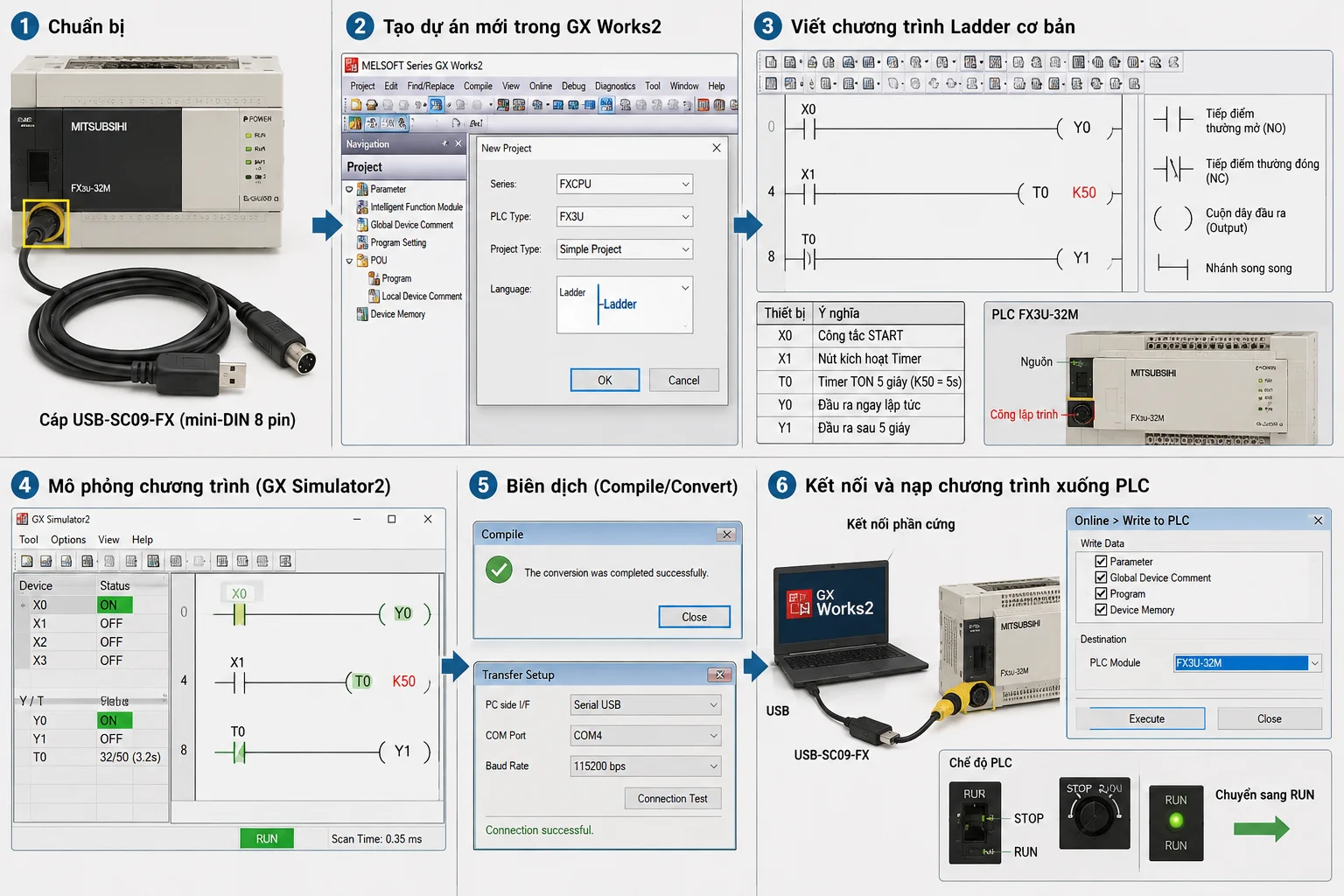
Để nạp chương trình từ máy tính xuống PLC FX3U, bạn cần cáp lập trình chuẩn USB-SC09-FX (cáp USB sang RS422, đầu tròn 8 chân — mini-DIN 8 pin), cắm vào cổng lập trình màu vàng trên thân CPU FX3U. Đây là loại cáp tương thích với hầu hết các dòng FX (FX0N, FX1S, FX1N, FX2N, FX3U, FX3G...).
Lưu ý khi cài driver cáp: cáp dùng chip chuyển đổi USB-to-Serial (thường là FTDI hoặc tương đương), cần cài driver riêng để Windows nhận diện thành cổng COM ảo. Sau khi cài driver và cắm cáp, vào Device Manager của Windows để xác nhận cổng COM đã được cấp phát, vì bạn sẽ cần chọn đúng cổng COM này trong GX Works2 khi thiết lập kết nối.
2. Tạo dự án mới trong GX Works2
Các bước tạo một dự án lập trình mới:
Mở GX Works2, vào menu Project → New (hoặc tổ hợp phím Ctrl+N).
Hộp thoại tạo dự án mới xuất hiện — tại đây cần chọn:
Series PLC: chọn FXCPU (họ FX).
Loại CPU (PLC Type): chọn đúng model, ví dụ FX3U.
Loại dự án (Project Type): nên chọn Simple Project — đây là kiểu dự án tương thích với cách làm việc quen thuộc của GX Developer, hỗ trợ lập trình bằng Ladder và SFC (nếu chọn "Structured Text Project" sẽ có thêm các ngôn ngữ khác như FBD, nhưng lưu ý theo tài liệu chính thức của Mitsubishi, dòng CPU họ FX không hỗ trợ ngôn ngữ ST trong Simple Project).
Ngôn ngữ lập trình: chọn Ladder.
Nhấn OK để vào màn hình soạn thảo chương trình.
3. Viết chương trình Ladder cơ bản đầu tiên
3.1. Quy ước địa chỉ I/O trên PLC Mitsubishi
Khác với Siemens (dùng ký hiệu I/Q, ví dụ I0.0, Q0.0), Mitsubishi dùng ký hiệu:
X — địa chỉ đầu vào (Input), ví dụ X0, X1, X2... (hệ bát phân/octal).
Y — địa chỉ đầu ra (Output), ví dụ Y0, Y1, Y2...
M — vùng nhớ trung gian (Internal Relay/Memory bit), ví dụ M0, M1...
T — Timer, ví dụ T0, T1...
C — Counter, ví dụ C0, C1...
D — Thanh ghi dữ liệu (Data Register), ví dụ D0, D1...
Ví dụ, một PLC có mã hiệu FX3U-32M nghĩa là có tổng cộng 32 điểm I/O, thường chia thành 16 đầu vào (X0–X17, dùng hệ bát phân nên không có số 8, 9) và 16 đầu ra (Y0–Y17).
3.2. Các lệnh cơ bản trên thanh công cụ
Trong giao diện soạn thảo Ladder của GX Works2, các lệnh cơ bản thường dùng gồm:
Tiếp điểm thường mở (Normally Open contact - NO): đóng mạch khi tín hiệu vào là "1".
Tiếp điểm thường đóng (Normally Closed contact - NC): đóng mạch khi tín hiệu vào là "0".
Cuộn dây đầu ra (Output coil): kích hoạt đầu ra khi mạch logic phía trước nó thông.
Nhánh song song (Open branch): tạo nhánh rẽ song song trong cùng một network (dùng cho logic OR).
(Site đã có bài phân tích chi tiết riêng về "PLC Normally Open và Normally Closed: Làm rõ trong Ladder Logic" — áp dụng được cho cả PLC Mitsubishi.)
3.3. Ví dụ chương trình đơn giản
Một chương trình mẫu cơ bản dành cho người mới, theo cấu trúc phổ biến trong các tài liệu đào tạo Mitsubishi:
Network 1 — Điều khiển bật/tắt trực tiếp:
X0 ---| |------------------( Y0 )Khi công tắc nối vào X0 đóng, đầu ra Y0 (ví dụ đèn báo hoặc rơ-le) được kích hoạt.
Network 2 — Kết hợp Timer:
X1 ---| |------------------( T0 K50 )Khi X1 đóng, Timer T0 bắt đầu đếm với giá trị đặt K50 — đơn vị mặc định của timer thường (100ms) nghĩa là K50 tương đương 5 giây (50 × 100ms).
Network 3 — Dùng tiếp điểm của Timer:
T0 ---| |------------------( Y1 )Sau khi Timer T0 đếm đủ 5 giây, tiếp điểm T0 đóng lại, kích hoạt đầu ra Y1.
Đây chính là cấu trúc "trễ khi bật" (giống nguyên lý TON đã phân tích ở bài "Timer và Counter trong PLC"), một trong những bài tập nhập môn phổ biến nhất khi học lập trình PLC.
4. Biên dịch (Compile/Convert) chương trình
Sau khi viết xong logic, cần thực hiện bước chuyển đổi (Convert) chương trình Ladder — đây là bước bắt buộc trước khi có thể nạp xuống PLC hoặc chạy mô phỏng, giúp phần mềm kiểm tra lỗi cú pháp trong chương trình. Trong GX Works2, có thể dùng phím tắt F4 hoặc chọn từ menu Compile.
Nếu chương trình có lỗi (ví dụ thiếu cuộn dây đầu ra, địa chỉ trùng lặp không hợp lệ), phần mềm sẽ báo lỗi tại vị trí cụ thể trước khi cho phép tiếp tục.
5. Mô phỏng chương trình trước khi nạp xuống PLC thật (khuyến nghị)
GX Works2 tích hợp sẵn công cụ mô phỏng GX Simulator2, cho phép kiểm tra logic chương trình mà không cần phần cứng PLC thật — rất hữu ích khi học tập hoặc kiểm tra logic trước khi triển khai thực tế.
Các bước cơ bản:
Đảm bảo chương trình đã chọn đúng loại CPU trong Project → PLC Parameter.
Vào menu Debug → Simulation → Start Simulation (hoặc phím tắt F3).
Vì trình mô phỏng không có ngõ vào vật lý thật, dùng các bit nhớ nội (M) để giả lập tín hiệu đầu vào, sau đó buộc trạng thái (force) các bit này lên/xuống để kiểm tra logic phản ứng đúng như mong đợi.
Lưu ý quan trọng: GX Simulator2 hỗ trợ tốt các dòng FX0, FX1N, FX2N, FX3U, FX3G — nhưng cần nhớ xóa/loại bỏ các đoạn logic giả lập tín hiệu (dùng để test) trước khi nạp chương trình chính thức xuống PLC thật.
6. Kết nối và nạp chương trình xuống PLC
Cắm cáp USB-SC09-FX vào cổng lập trình của PLC và cổng USB máy tính.
Trong GX Works2, vào Online → Transfer Setup (hoặc Connection Destination), chọn giao diện phía PC là Serial USB, chọn đúng cổng COM đã cấp phát cho cáp.
Nhấn Connection Test để kiểm tra kết nối — nếu cáp, driver và PLC đều đúng, phần mềm sẽ báo nhận diện thành công loại CPU đang kết nối.
Đảm bảo PLC đang ở chế độ STOP (không phải RUN) trước khi nạp chương trình — có thể chuyển bằng công tắc vật lý trên thân CPU hoặc qua lệnh từ xa trong phần mềm.
Vào Online → Write to PLC, chọn nạp cả chương trình (Program) và tham số (Parameter), sau đó xác nhận.
Sau khi nạp xong, chuyển PLC về chế độ RUN để chương trình bắt đầu hoạt động.
7. Những lỗi thường gặp khi mới bắt đầu
Chọn sai loại CPU khi tạo dự án: dẫn tới lỗi không tương thích khi nạp chương trình hoặc giới hạn sai số lượng I/O thực tế. Luôn kiểm tra kỹ tem thông tin trên PLC thật trước khi tạo dự án.
Quên bước Compile/Convert trước khi nạp — phần mềm sẽ báo lỗi hoặc không cho phép nạp chương trình chưa được biên dịch.
Nạp chương trình khi PLC đang ở chế độ RUN — cần chuyển về STOP trước.
Dùng sai cổng COM hoặc chưa cài driver cáp — kiểm tra lại Device Manager của Windows nếu GX Works2 báo lỗi không tìm thấy thiết bị.
Dùng cáp nhái/kém chất lượng: theo một số nguồn kỹ thuật, cáp USB-SC09-FX nhái trên thị trường thường dùng chip chuyển đổi (CH340, PL2303) khác với cáp chính hãng (thường dùng chip FTDI) — có thể hoạt động ổn với chương trình ngắn nhưng dễ gặp lỗi khi nạp chương trình dung lượng lớn, đặc biệt trên Windows 11 do vấn đề ký driver (driver signing).
8. Câu hỏi thường gặp (FAQ)
Nên học GX Developer hay GX Works2 trước? Nên học GX Works2 ngay từ đầu vì đây là phần mềm được hỗ trợ chính thức hiện tại; GX Developer chỉ còn phù hợp khi cần bảo trì các hệ thống cũ đã có sẵn dự án viết bằng phần mềm này.
Có thể lập trình FX3U mà không cần cáp thật không? Có — dùng chức năng mô phỏng GX Simulator2 tích hợp sẵn trong GX Works2 để luyện tập logic trước, chỉ cần cáp thật khi cần nạp chương trình xuống PLC vật lý.
K50 trong lệnh Timer nghĩa là gì? K là ký hiệu chỉ hằng số (constant) trong hệ lệnh Mitsubishi; với timer thường (đơn vị 100ms), giá trị K50 tương đương 50 × 100ms = 5 giây.