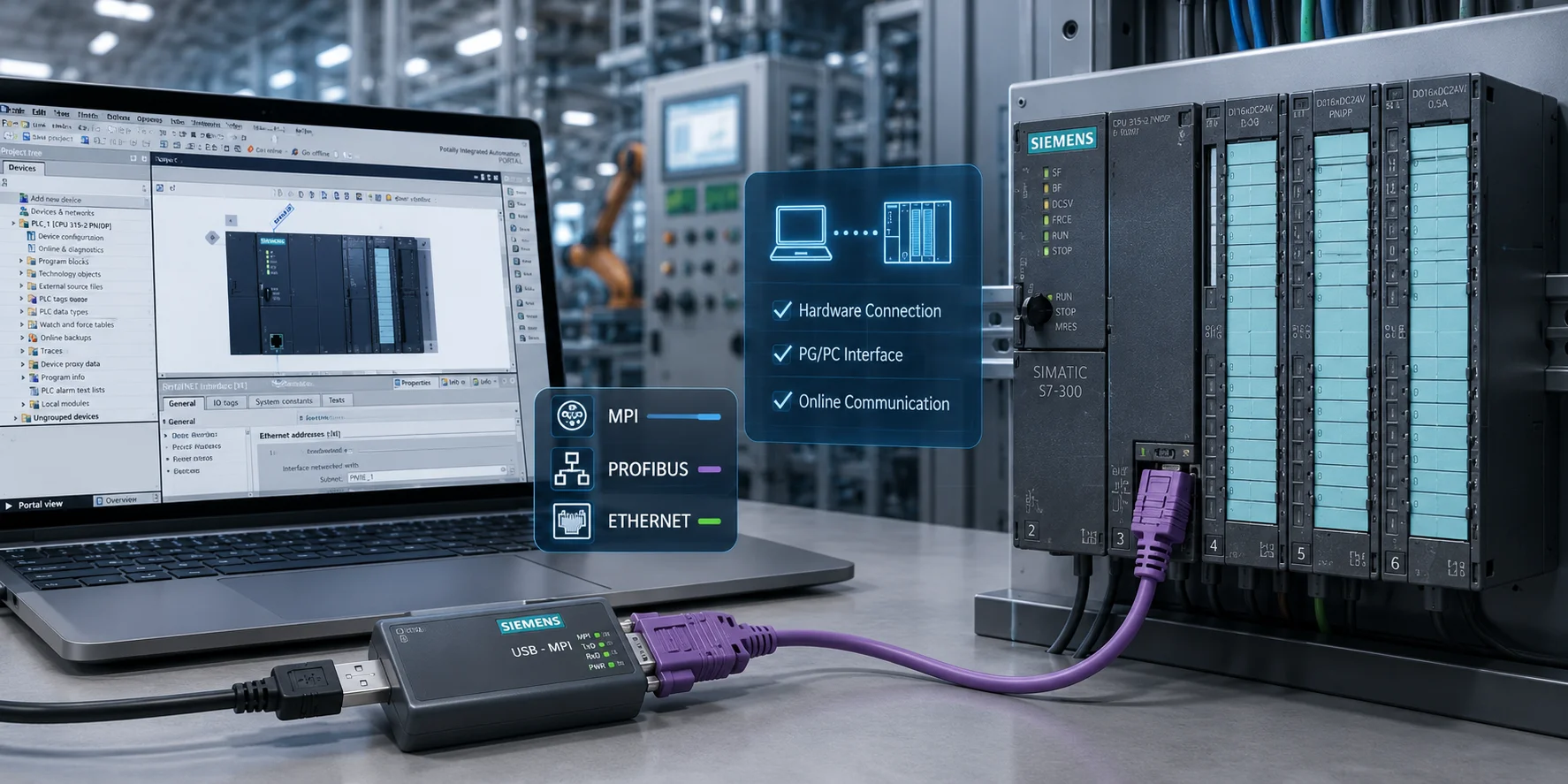
Phần mềm cần thiết để giao tiếp với PLC Siemens S7-300
1. Tổng quan
Để máy tính có thể giao tiếp với PLC Siemens SIMATIC S7-300, bạn cần cài đặt phần mềm lập trình và giao tiếp phù hợp.
Phần mềm chính được Siemens sử dụng là STEP 7, cho phép:
Lập trình PLC
Cấu hình phần cứng (Hardware Configuration)
Chẩn đoán lỗi
Theo dõi chương trình trực tuyến (Online Monitoring)
Giao tiếp với PLC S7-300
Hiện nay Siemens cung cấp hai nền tảng chính dành cho S7-300 là TIA Portal và STEP 7 Classic.
2. Các lựa chọn phần mềm
2.1. TIA Portal (Khuyến nghị cho các dự án mới)
TIA Portal (Totally Integrated Automation Portal) là nền tảng kỹ thuật hiện đại của Siemens, tích hợp nhiều công cụ trong một môi trường làm việc thống nhất.
Các phiên bản
TIA Portal Basic
Chỉ hỗ trợ PLC S7-1200
Hỗ trợ HMI cơ bản
Không lập trình được S7-300
TIA Portal Professional
Hỗ trợ đầy đủ:
S7-300
S7-400
WinAC
S7-1200
S7-1500
Đây là phiên bản cần sử dụng nếu muốn lập trình PLC S7-300.
Phiên bản tối thiểu: TIA Portal V11 SP2.
Các phiên bản mới hơn như V17, V18 hoặc V19 vẫn hỗ trợ S7-300.
2.2. STEP 7 v5.x (STEP 7 Classic)
Đây là phần mềm truyền thống đã được sử dụng trong nhiều năm và hiện vẫn rất phổ biến trong các nhà máy đang vận hành PLC S7-300.
Phiên bản
STEP 7 v5.7 là phiên bản cuối cùng của nền tảng STEP 7 Classic.
Hỗ trợ sẵn các giao thức
MPI
PROFIBUS
Ethernet
Mã sản phẩm
STEP 7 Professional: 6ES7810-4CC10-0YA5
STEP 7 Basic: 6ES7810-4CC10-0YA0
3. Yêu cầu phần cứng cho giao tiếp
Chuẩn kết nối | Phần cứng cần có | Tốc độ tối đa |
|---|---|---|
MPI | Bộ chuyển đổi USB-MPI (6ES7972-0CB20-0XA0) | 187,5 kbps |
PROFIBUS | Bộ chuyển đổi USB-MPI (6ES7972-0CB20-0XA0) | 12 Mbps |
Ethernet | Module CP343-1 (6GK7343-1CX10-0XE0) | 100 Mbps |
4. Phiên bản dùng thử
Siemens cũng cung cấp các phiên bản dùng thử với một số giới hạn.
S7-PLCSIM
Được tích hợp trong TIA Portal Professional.
Cho phép mô phỏng PLC:
S7-300
S7-400
S7-1500
TIA Portal Trial
Dùng thử đầy đủ trong 21 ngày.
Có thể tải từ Siemens Industry Online Support.
STEP 7 Trial
Có giới hạn về chức năng.
Bị giới hạn thời gian sử dụng.
Lưu ý
Các phiên bản Trial hoặc Demo không thể kết nối với PLC thật nếu chưa có giấy phép (License) hợp lệ.
Muốn lập trình hoặc giám sát PLC thực tế, bạn cần mua bản quyền STEP 7 Professional hoặc TIA Portal Professional.
5. Cấu hình máy tính tối thiểu
Thành phần | Yêu cầu (TIA Portal V17 trở lên) |
Hệ điều hành | Windows 10 hoặc Windows 11 Professional 64-bit |
RAM | Tối thiểu 16 GB (khuyến nghị 32 GB) |
CPU | Intel Core i7 hoặc tương đương |
Dung lượng ổ cứng | Còn trống ít nhất 50 GB (khuyến nghị SSD) |
6. Các bước thiết lập kết nối
Quy trình kết nối máy tính với PLC S7-300 gồm các bước sau:
Cài đặt TIA Portal Professional hoặc STEP 7 v5.x.
Kết nối máy tính với PLC thông qua:
USB-MPI Adapter
PROFIBUS
Ethernet (qua module CP343-1)
Mở TIA Portal hoặc STEP 7.
Tạo một Project mới.
Chọn:
Online → Accessible Nodeshoặc chức năng:
Reach PLCChọn đúng giao diện truyền thông:
MPI
PROFIBUS
Ethernet
Kiểm tra PLC đã xuất hiện trong danh sách thiết bị Online.
7. Kiểm tra kết nối
Đối với STEP 7 v5.x, bạn có thể kiểm tra kết nối bằng công cụ:
Set PG/PC Interfacetrong Control Panel của Windows.
Sau đó:
Chọn đúng Driver
PC Adapter (MPI)
TCP/IP
Nhấn Diagnostic để kiểm tra trạng thái kết nối.
Nếu kết nối thành công, phần mềm sẽ hiển thị thông tin PLC và trạng thái truyền thông.
8. Lưu ý
Siemens đã ngừng sản xuất (End of Life) dòng S7-300 từ năm 2023.
Đối với các dự án mới, Siemens khuyến nghị sử dụng:
PLC S7-1500
TIA Portal
Tuy nhiên, trong nhiều nhà máy hiện nay vẫn còn số lượng lớn PLC S7-300 đang vận hành. Vì vậy, STEP 7 v5.7 vẫn là công cụ tiêu chuẩn để bảo trì, nâng cấp và hỗ trợ các hệ thống hiện hữu.