Chuẩn thiết kế giao diện HMI chuyên nghiệp: Nguyên tắc mà kỹ sư mới thường bỏ qua
Phần lớn tài liệu hướng dẫn lập trình HMI (kể cả các bài cơ bản) thường dừng lại ở việc "làm sao để chạy được" — tạo nút nhấn, kết nối PLC, hiển thị giá trị. Nhưng để một giao diện HMI thực sự chuyên nghiệp, dễ bảo trì và an toàn khi vận hành lâu dài, cần tuân theo một số nguyên tắc chuẩn hóa mà nhiều kỹ sư mới thường bỏ qua. Bài viết này tổng hợp các nguyên tắc đó, áp dụng chung cho mọi hãng HMI (Weintek, Delta, Siemens, Mitsubishi...).
1. Nguyên tắc về nút nhấn: momentary, không phải latching
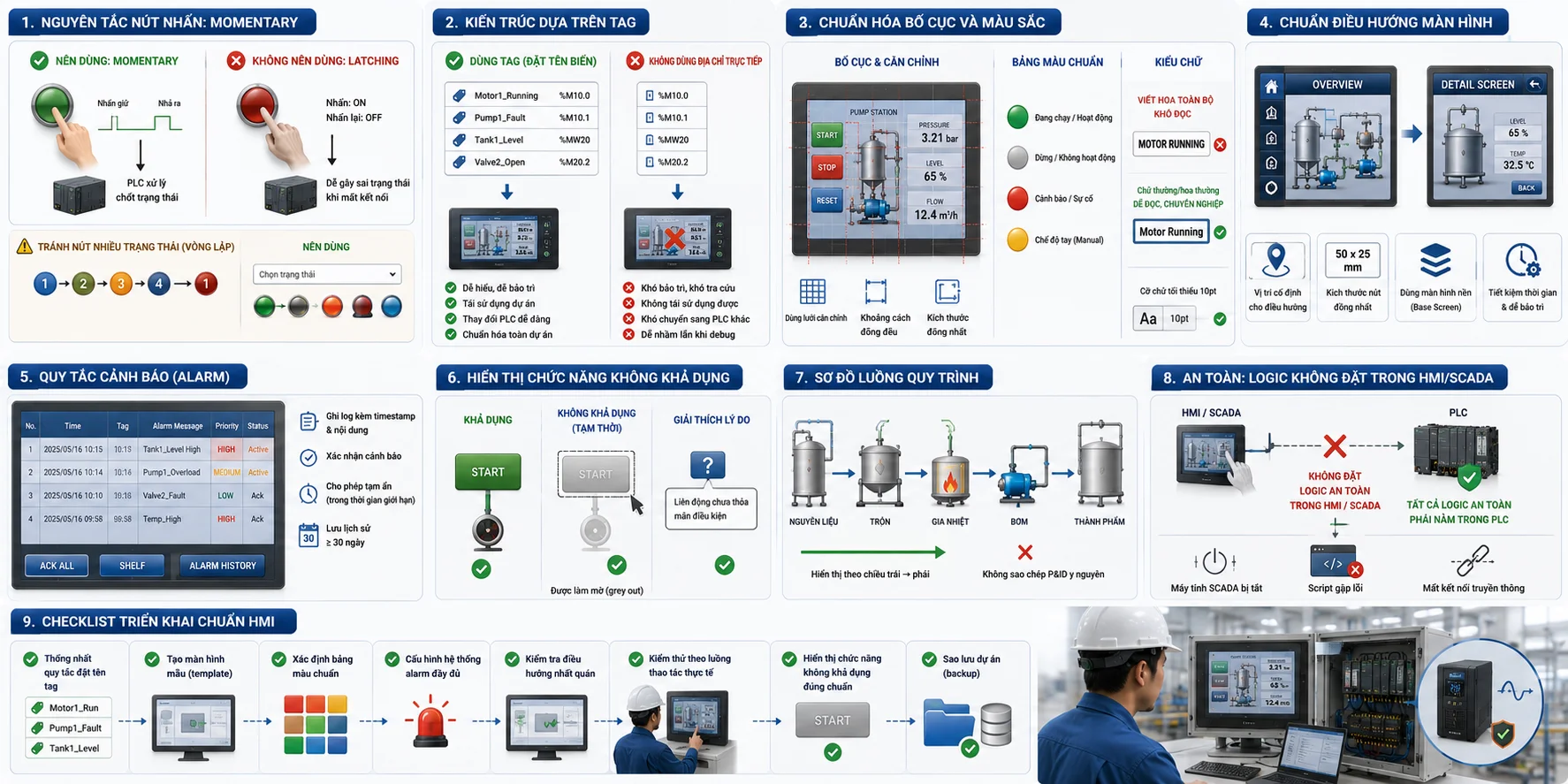
Một trong những lỗi phổ biến nhất của người mới là dùng nút nhấn dạng latching (nhấn một lần giữ trạng thái) để điều khiển thiết bị trực tiếp trên HMI. Nguyên tắc chuẩn ngược lại: tất cả nút nhấn trên HMI nên là loại momentary (nhấn giữ, nhả ra là hết tác động), còn việc chốt trạng thái (latch) phải được xử lý trong chương trình PLC, không phải trong HMI.
Lý do: nếu logic chốt trạng thái nằm trong HMI, khi mất kết nối HMI-PLC hoặc HMI bị treo/khởi động lại, trạng thái điều khiển có thể không đồng nhất với thực tế trên máy. Khi logic nằm trong PLC:
Trạng thái máy luôn nhất quán, không phụ thuộc vào việc HMI có đang kết nối hay không.
Chỉ có một nguồn logic duy nhất (single source of truth), tránh xung đột.
Giảm rủi ro thay đổi trạng thái ngoài ý muốn khi có sự cố truyền thông.
Lưu ý với nút nhiều trạng thái: tránh dùng một nút bấm chuyển vòng qua nhiều trạng thái theo thứ tự cố định (ví dụ bấm liên tục để chuyển từ trạng thái 1 → 2 → 3...), vì người vận hành dễ bị nhầm lẫn khi cần chuyển nhanh từ trạng thái 3 sang trạng thái 5. Thay vào đó nên dùng: danh sách chọn (dropdown), dãy nút bấm riêng cho từng trạng thái, hoặc đèn báo riêng hiển thị đúng trạng thái thực tế mà PLC xác nhận.
2. Kiến trúc dựa trên Tag, không dùng địa chỉ trực tiếp
Nhiều phần mềm HMI (kể cả các nền tảng phổ biến) cho phép nhập địa chỉ thanh ghi PLC trực tiếp thay vì đặt tên biến (tag). Đây là lối tắt cần tránh tuyệt đối trong một dự án nghiêm túc:
Tiêu chí | Yêu cầu | Lý do |
|---|---|---|
Cách đặt biến | Bắt buộc dùng Tag cho mọi I/O | Cho phép tái sử dụng giữa các dự án |
Địa chỉ trực tiếp | Không sử dụng | Gây khó khăn lớn cho bảo trì về sau |
Đặt tên Tag | Có quy tắc đặt tên rõ ràng, mô tả đúng chức năng | Hỗ trợ tra cứu và xử lý sự cố nhanh |
Dùng địa chỉ trực tiếp (ví dụ tham chiếu thẳng vào thanh ghi PLC) khiến việc tái sử dụng template khó khăn, cản trở tra cứu chéo khi debug, và gây rắc rối lớn nếu sau này cần chuyển đổi sang phần cứng HMI/PLC khác. Đặt tên tag theo quy tắc nhất quán (ví dụ: Motor1_Running, Tank2_HighLevel) giúp bất kỳ kỹ sư nào tiếp nhận dự án sau này cũng hiểu ngay chức năng của từng biến.
3. Chuẩn hóa bố cục và màu sắc
Căn chỉnh và bố cục
Luôn dùng công cụ lưới/căn chỉnh (grid, align) có sẵn trong phần mềm lập trình HMI thay vì đặt đối tượng tự do bằng mắt.
Giữ khoảng cách đồng đều giữa các đối tượng (khuyến nghị tối thiểu khoảng 10mm).
Các đối tượng có chức năng tương tự nên có kích thước đồng nhất trong toàn bộ dự án.
Bảng màu chuẩn theo trạng thái
Nên xây dựng và tài liệu hóa một bảng màu thống nhất cho toàn dự án. Gợi ý bảng màu mặc định phổ biến:
Trạng thái | Màu | Ý nghĩa |
|---|---|---|
Đang chạy / hoạt động | Xanh lá | Động cơ đang chạy, van đang mở |
Dừng / không hoạt động | Xám | Động cơ tắt, van đóng |
Cảnh báo / sự cố | Đỏ | Trạng thái lỗi |
Chế độ tay (Manual) | Vàng | Đang vận hành ở chế độ thủ công |
Kiểu chữ
Dùng thống nhất một font chữ trong toàn bộ dự án.
Cỡ chữ tối thiểu nên đủ lớn để đọc rõ (khuyến nghị từ 10pt trở lên).
Tránh viết chữ IN HOA toàn bộ — theo các nghiên cứu về giao diện người dùng, chữ in hoa toàn bộ khiến người đọc khó chịu và bị cảm nhận như đang "quát tháo". Chữ thường/hoa thường (mixed case) cho khả năng đọc tốt hơn và cảm giác chuyên nghiệp hơn.
4. Chuẩn điều hướng màn hình
Xác định vị trí cố định cho các thành phần điều hướng (nút chuyển màn hình, nút quay lại) trong toàn bộ dự án — ví dụ quy ước đặt nút Quay lại ở góc dưới bên phải của mọi màn hình chi tiết.
Dùng kích thước nút điều hướng đồng nhất, đủ lớn để dễ thao tác (khuyến nghị tối thiểu khoảng 50×25mm).
Nên sử dụng màn hình nền (background/base screen) chứa các thành phần dùng chung cho nhiều màn hình — nút điều hướng, logo công ty, chỉ báo trạng thái chung. Cách này giúp: chỉ cần sửa một chỗ khi thay đổi thành phần dùng chung, đảm bảo tính nhất quán hình ảnh xuyên suốt dự án, dễ debug hơn vì chỉ cần kiểm tra một vị trí, và giảm đáng kể thời gian phát triển khi thêm màn hình mới.
5. Quy tắc hệ thống cảnh báo (Alarm)
Yêu cầu | Nội dung |
|---|---|
Ghi log cảnh báo | Bật ghi log kèm timestamp, tag liên quan và nội dung thông báo |
Xác nhận cảnh báo | Cảnh báo nghiêm trọng bắt buộc người vận hành phải xác nhận (acknowledge) |
Tạm ẩn cảnh báo | Cho phép tạm ẩn (shelving) trong thời gian giới hạn, không được ẩn vĩnh viễn |
Lưu trữ lịch sử | Giữ tối thiểu 30 ngày lịch sử cảnh báo |
Nên tận dụng tính năng quản lý alarm có sẵn trong phần mềm HMI (hầu hết các nền tảng hiện đại đều hỗ trợ) thay vì tự viết lại từ đầu bằng macro/script.
6. Hiển thị trạng thái chức năng không khả dụng
Khi một chức năng tạm thời không thể thao tác (do máy đang ở chế độ khác, hoặc điều kiện chưa đủ), nguyên tắc chuẩn là:
Làm mờ (grey out) đối tượng thay vì ẩn hoàn toàn — người vận hành vẫn biết chức năng đó tồn tại.
Hiển thị thêm chú thích hoặc tooltip giải thích lý do vì sao chức năng đang không khả dụng.
Giữ tính nhất quán trực quan — các đối tượng bị vô hiệu hóa vẫn nên hiển thị, chỉ khác về màu sắc/độ mờ.
7. Sơ đồ luồng quy trình
Luồng quy trình trên màn hình nên hiển thị theo chiều từ trái sang phải để nhất quán và dễ theo dõi.
Không nên sao chép y nguyên bố cục P&ID (sơ đồ đường ống & thiết bị đo) vào giao diện HMI — bố cục P&ID được thiết kế cho mục đích kỹ thuật, không nhất thiết trực quan với người vận hành hằng ngày.
Dùng mũi tên chỉ hướng rõ ràng để thể hiện chiều di chuyển của dòng vật liệu/sản phẩm trong quy trình.
8. Nguyên tắc an toàn: logic điều khiển không được đặt trong HMI/SCADA
Đây là nguyên tắc quan trọng bậc nhất về mặt an toàn: không bao giờ đặt logic khóa liên động an toàn (safety interlock) trong script nền của HMI/SCADA. Toàn bộ logic điều khiển an toàn phải nằm trong PLC. Đã có nhiều sự cố thực tế xảy ra khi vi phạm nguyên tắc này:
Máy tính chạy SCADA bị tắt khiến chức năng an toàn bị vô hiệu hóa theo.
Script gặp lỗi khi thực thi khiến máy rơi vào trạng thái không xác định, tiềm ẩn nguy hiểm.
Mất kết nối truyền thông tạo ra hành vi hệ thống không thể dự đoán trước.
Nguyên tắc dễ nhớ: chữ "L" trong PLC là viết tắt của Logic — hãy để logic ở đúng chỗ của nó.
9. Checklist triển khai chuẩn HMI
Thống nhất quy tắc đặt tên tag trước khi bắt đầu lập trình.
Tạo màn hình mẫu (template) chứa sẵn các thành phần dùng chung.
Xác định bảng màu chuẩn và ghi lại thành tài liệu tham chiếu.
Cấu hình hệ thống alarm với đầy đủ mức độ ưu tiên phù hợp.
Kiểm tra lại tất cả thành phần điều hướng có nằm ở vị trí nhất quán không.
Kiểm thử theo đúng luồng thao tác thực tế của người vận hành, đảm bảo trình tự trái-sang-phải hợp lý.
Xác nhận các trạng thái không khả dụng hiển thị đúng dạng làm mờ kèm giải thích.
Kết luận
Một giao diện HMI "chạy được" và một giao diện HMI "chuẩn, an toàn, dễ bảo trì" là hai câu chuyện khác nhau. Áp dụng các nguyên tắc trên — từ nút nhấn momentary, kiến trúc tag, bảng màu chuẩn, đến việc tuyệt đối không đặt logic an toàn trong HMI/SCADA — sẽ giúp dự án của bạn không chỉ vận hành ổn định trong ngắn hạn mà còn dễ dàng bàn giao, mở rộng và bảo trì lâu dài, bất kể sau này ai là người tiếp quản hệ thống.