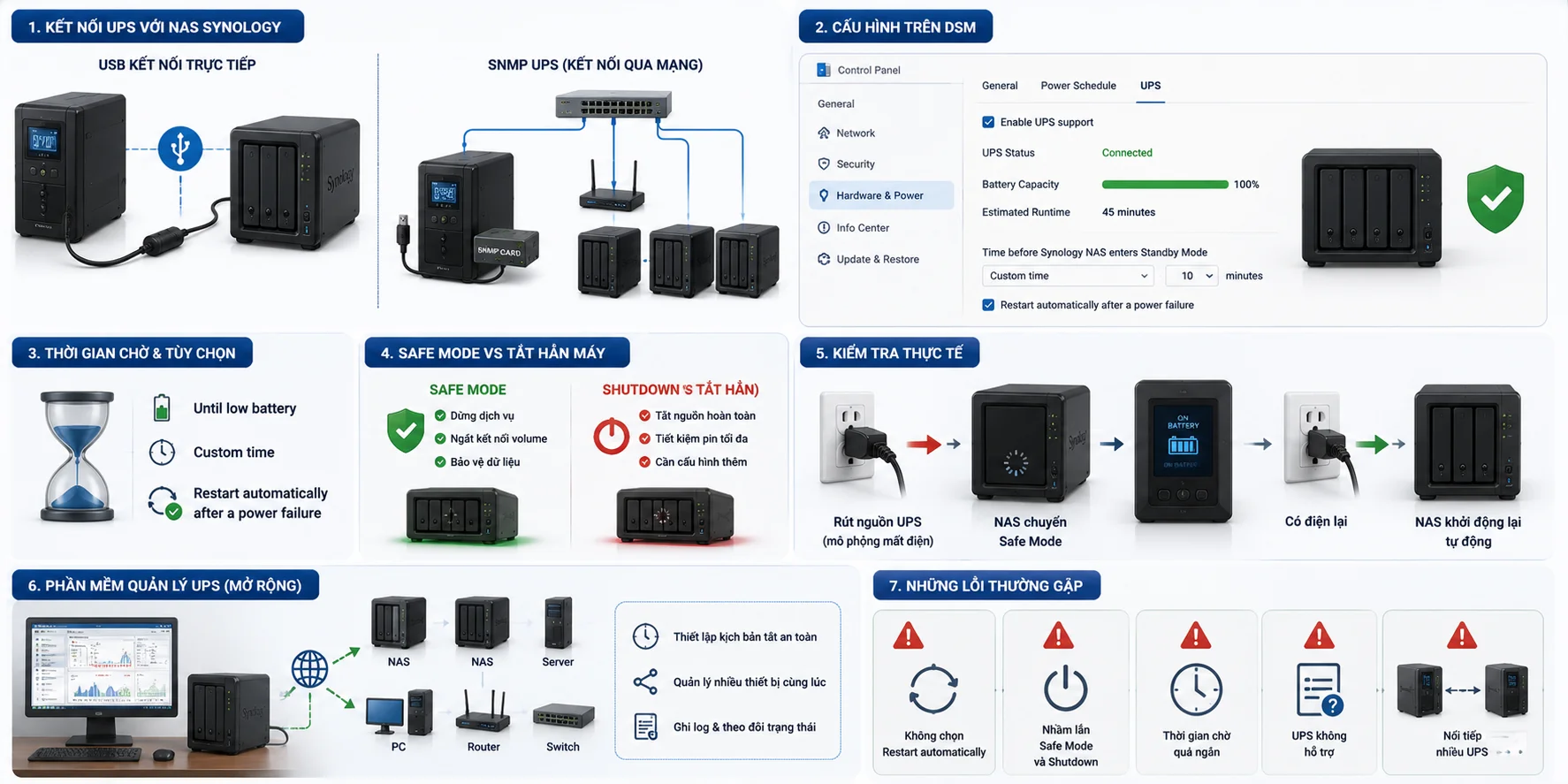
Cách cấu hình UPS cho NAS Synology để tự động tắt an toàn khi mất điện
NAS lưu trữ dữ liệu quan trọng của gia đình hoặc doanh nghiệp nhỏ — ảnh, video, tài liệu, bản sao lưu. Khi mất điện đột ngột, NAS bị ngắt nguồn giữa chừng có thể dẫn đến hỏng hệ thống file, lỗi RAID hoặc mất dữ liệu đang ghi dở. Trang bị và cấu hình đúng UPS (bộ lưu điện) cho NAS Synology là cách hiệu quả nhất để tránh rủi ro này. Bài viết hướng dẫn chi tiết cách thiết lập.
1. Vì sao NAS cần UPS, không chỉ cần "có điện là được"
Khác với việc chỉ cắm sạc pin cho một thiết bị đơn lẻ, NAS thường đang chạy nhiều tiến trình nền cùng lúc: ghi dữ liệu, đồng bộ, chạy RAID, sao lưu theo lịch. Nếu mất điện đột ngột giữa lúc đang ghi dữ liệu hoặc đang tái tạo (rebuild) mảng RAID, hậu quả có thể nghiêm trọng hơn nhiều so với máy tính thông thường bị tắt đột ngột — bao gồm hỏng bảng phân vùng, lỗi hệ thống file, hoặc trong trường hợp xấu phải rebuild lại toàn bộ RAID từ đầu.
UPS giải quyết vấn đề này theo hai cách: (1) duy trì điện tạm thời để NAS có đủ thời gian tắt đúng quy trình (graceful shutdown) thay vì ngắt đột ngột, và (2) với các model NAS/UPS hỗ trợ, tự động đưa NAS vào chế độ an toàn (Safe Mode) ngay khi phát hiện mất điện, trước khi pin UPS cạn hoàn toàn.
2. Hai phương thức kết nối UPS với NAS Synology
Kết nối trực tiếp qua USB
Đây là cách phổ biến và đơn giản nhất: cắm cáp USB từ UPS vào cổng USB của NAS. Với cách này, DSM (hệ điều hành Synology) sẽ tự nhận diện hầu hết các UPS thông dụng nằm trong danh sách tương thích chính thức của Synology.
Kết nối qua mạng (SNMP UPS / Network UPS Server)
Dùng khi UPS hỗ trợ card mạng SNMP, hoặc khi bạn muốn một UPS bảo vệ nhiều NAS Synology cùng lúc. Trong mô hình này, một NAS đóng vai trò "UPS Network Server" (kết nối trực tiếp với UPS qua USB), các NAS còn lại là "client" nhận tín hiệu qua mạng để cùng tắt an toàn khi có sự cố.
3. Các bước cấu hình chi tiết
Với UPS kết nối qua USB
Cắm cáp USB từ UPS vào NAS Synology.
Vào Control Panel → Hardware & Power → tab UPS.
Tick chọn Enable UPS support.
DSM sẽ tự động nhận diện UPS đang kết nối, miễn là model đó nằm trong danh sách UPS được Synology hỗ trợ chính thức.
Thiết lập thời gian chờ trước khi NAS chuyển sang Standby Mode/Safe Mode khi mất điện — có thể chọn "đến khi pin yếu" (until low battery) hoặc đặt thời gian tùy chỉnh (ví dụ 5–10 phút).
Ở tab General, tick Restart automatically after a power failure để NAS tự khởi động lại ngay khi có điện trở lại, không cần can thiệp thủ công.
Với UPS kết nối qua mạng (SNMP UPS)
Kết nối UPS vào cùng mạng với NAS (qua card SNMP của UPS).
Vào Control Panel → Hardware & Power → tab UPS, tick Enable UPS support.
Chọn loại UPS là SNMP UPS.
Thiết lập thời gian NAS chuyển sang Safe Mode khi phát hiện mất điện.
Nếu muốn NAS này chia sẻ trạng thái UPS cho các NAS Synology khác trong mạng, tick Enable network UPS server, sau đó khai báo địa chỉ IP của các NAS được phép kết nối vào mục Permitted Synology NAS Devices.
4. Phân biệt "Safe Mode" và tắt hẳn máy — điều nhiều người hiểu nhầm
Một điểm quan trọng cần lưu ý: khi UPS báo mất điện và đạt đến ngưỡng thời gian đã cấu hình, theo mặc định NAS Synology thường chỉ chuyển sang Safe Mode (ngắt kết nối các volume, dừng toàn bộ dịch vụ) chứ không tự tắt hẳn nguồn. Điều này giúp bảo vệ dữ liệu khỏi hư hỏng, nhưng không đồng nghĩa với việc tắt máy hoàn toàn để tiết kiệm pin UPS tối đa.
Nếu muốn NAS tắt hẳn (shutdown thực sự) sau khi vào Safe Mode một thời gian, cần cấu hình thêm ở cấp hệ thống hoặc kết hợp với phần mềm quản lý riêng do hãng UPS cung cấp, tùy theo model UPS và mức độ tùy biến mà DSM hỗ trợ.
5. Dùng phần mềm quản lý riêng của hãng UPS để mở rộng khả năng điều khiển
Với các UPS dòng doanh nghiệp/trung tâm dữ liệu, nhiều hãng cung cấp thêm phần mềm quản lý chuyên dụng cài trên một máy tính riêng có kết nối UPS qua USB/serial, cho phép thiết lập kịch bản (script) để gửi lệnh tắt an toàn đến các NAS/server khác trong mạng khi pin UPS đạt ngưỡng nhất định. Cách làm này phù hợp khi:
Có nhiều thiết bị cần bảo vệ cùng lúc (nhiều NAS, router, máy tính) từ một UPS trung tâm.
Cần kịch bản tắt máy tùy biến phức tạp hơn tùy chọn mặc định trong DSM.
Trên hệ điều hành Linux, có thể dùng các công cụ mã nguồn mở như NUT (Network UPS Tools) để đạt hiệu quả tương tự, miễn là UPS đang dùng được driver NUT hỗ trợ.
6. Kiểm tra thực tế trước khi tin tưởng hoàn toàn vào cấu hình
Chức năng tắt nguồn qua UPS khác nhau tùy hãng và model UPS — không phải UPS nào cũng hỗ trợ đầy đủ khả năng ra lệnh tắt máy qua DSM. Vì vậy, trước khi đưa vào môi trường sản xuất/lưu trữ dữ liệu quan trọng, nên:
Tick chọn Shut down UPS when the system enters Standby Mode.
Chủ động rút dây nguồn UPS để mô phỏng tình huống mất điện thực tế.
Quan sát xem NAS có phản ứng đúng như cấu hình hay không (chuyển Safe Mode đúng thời gian, khởi động lại đúng khi có điện).
Kiểm tra khả năng tương thích của UPS đang dùng với danh sách UPS được Synology hỗ trợ chính thức, tránh trường hợp "tưởng đã cấu hình đúng" nhưng thực tế UPS không hỗ trợ tín hiệu tắt máy qua DSM.
7. Những lỗi cấu hình thường gặp
Không tick "Restart automatically after a power failure": khiến NAS ở trạng thái tắt/Safe Mode mãi sau khi có điện trở lại, phải can thiệp thủ công.
Nhầm lẫn giữa Safe Mode và tắt hẳn máy: nhiều người cấu hình xong nhưng vẫn thắc mắc vì sao NAS "không tắt hẳn để tiết kiệm pin" — đây là hành vi mặc định nhằm bảo toàn dữ liệu, không phải lỗi.
Đặt thời gian chờ chuyển Safe Mode quá ngắn: gây chuyển Safe Mode không cần thiết chỉ vì một lần chớp điện thoáng qua, làm gián đoạn dịch vụ không đáng có. Nên đặt khoảng thời gian hợp lý (thường 5–10 phút) để lọc bớt các sự cố điện ngắn hạn.
Không kiểm tra khả năng tương thích UPS: một số UPS không hỗ trợ đầy đủ tín hiệu điều khiển qua DSM dù kết nối USB vẫn nhận được trạng thái pin — cần xác nhận trước, đặc biệt với các UPS không nằm trong danh sách tương thích chính thức.
Ghép nối nhiều UPS nối tiếp (daisy-chain): không được khuyến nghị, vì đầu ra điện của UPS khi chạy bằng pin không giống điện lưới thông thường, có thể gây hoạt động không ổn định cho UPS phía sau.
Kết luận
Cấu hình UPS đúng cách cho NAS Synology không chỉ đơn giản là "cắm UPS vào là xong" — cần hiểu rõ sự khác biệt giữa Safe Mode và tắt hẳn máy, chọn đúng phương thức kết nối (USB hay mạng) phù hợp với số lượng thiết bị cần bảo vệ, và quan trọng nhất là luôn kiểm tra thực tế bằng cách mô phỏng mất điện trước khi hoàn toàn tin tưởng vào cấu hình đã thiết lập. Một khoản đầu tư nhỏ vào UPS phù hợp và cấu hình đúng có thể giúp bạn tránh được rủi ro mất dữ liệu hoặc hỏng RAID — thứ có giá trị lớn hơn rất nhiều so với chi phí của chính chiếc UPS.