Hướng dẫn cấu hình và đăng nhập Router (Asus, TP-Link, Cisco, Mikrotik...)
Dù là router gia đình hay văn phòng nhỏ, việc biết cách truy cập và cấu hình đúng trang quản trị (admin panel) của router là kỹ năng cơ bản nhưng quan trọng — từ đổi mật khẩu WiFi, thiết lập mạng khách, đến khắc phục sự cố kết nối. Bài viết này hướng dẫn quy trình chung áp dụng được cho phần lớn các hãng router phổ biến.
1. Tìm địa chỉ IP của router
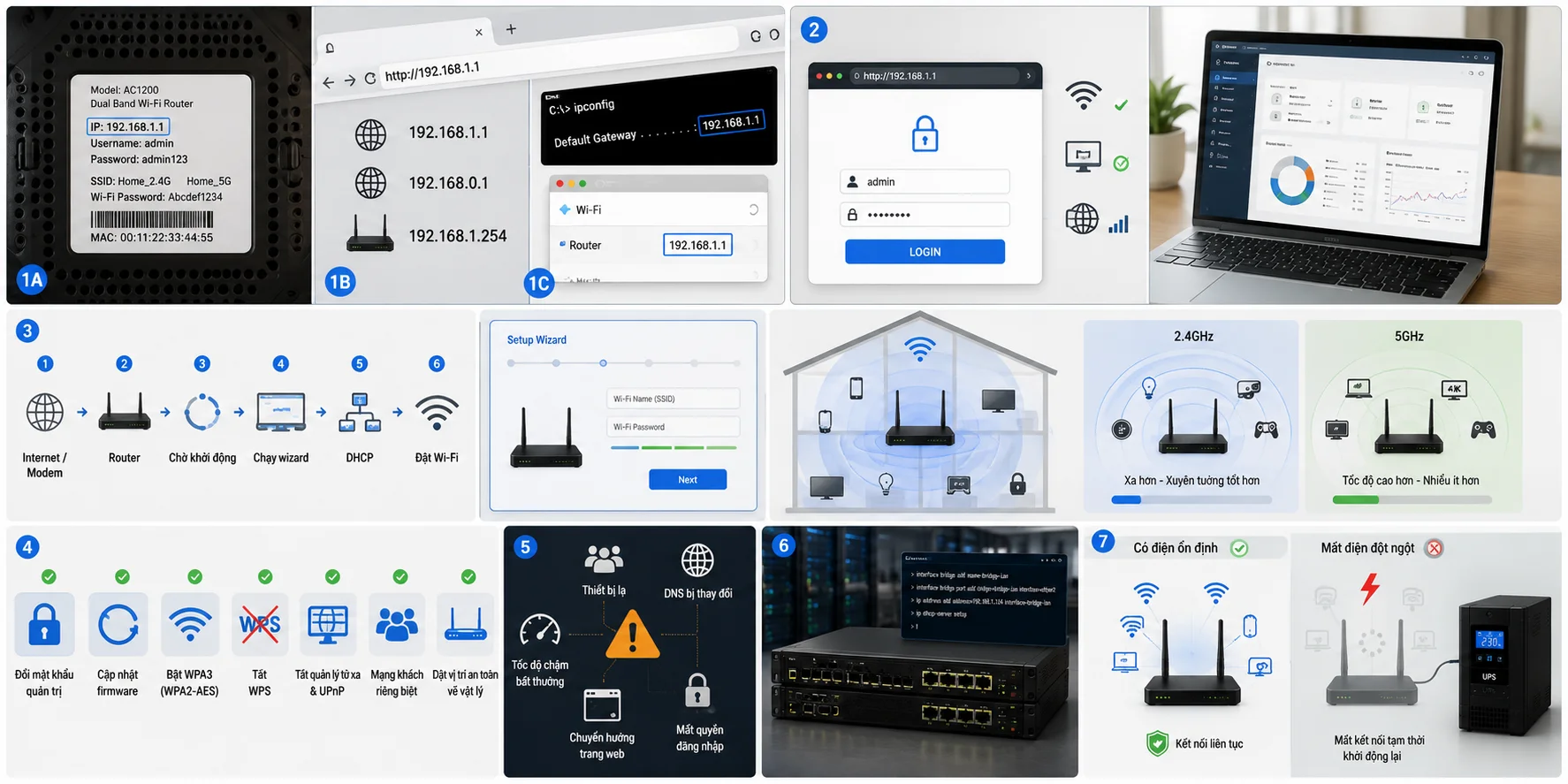
Trước khi đăng nhập, cần biết địa chỉ IP quản trị của router — đây là địa chỉ bạn sẽ gõ vào trình duyệt để mở trang cấu hình. Có ba cách phổ biến:
Xem trên nhãn dán của router: phần lớn router hiện nay in sẵn địa chỉ IP mặc định, tên WiFi và mật khẩu ngay trên nhãn dán ở mặt dưới hoặc mặt sau thiết bị.
Dùng địa chỉ mặc định phổ biến: nếu không tìm thấy nhãn, hầu hết router sử dụng một trong các địa chỉ quen thuộc:
192.168.1.1,192.168.0.1, hoặc192.168.1.254. Đây là địa chỉ được dùng phổ biến nhất trên thị trường.Tra qua Command Prompt/Terminal (chính xác nhất): trên Windows, mở Command Prompt hoặc PowerShell, gõ lệnh
ipconfig, sau đó tìm dòng Default Gateway — đây chính là địa chỉ IP của router. Trên macOS, vào System Settings → Network → WiFi → Details và tìm mục "Router". Trên điện thoại, vào phần cài đặt WiFi, chạm vào mạng đang kết nối để xem thông tin router/gateway.
2. Đăng nhập vào trang quản trị
Sau khi có địa chỉ IP, thực hiện các bước sau:
Đảm bảo thiết bị (máy tính/điện thoại) đang kết nối vào đúng mạng WiFi hoặc cắm dây Ethernet trực tiếp vào router — không dùng mạng di động hoặc mạng WiFi khác.
Mở trình duyệt, gõ trực tiếp địa chỉ IP vào thanh địa chỉ (address bar) ở phía trên — không gõ vào ô tìm kiếm của Google/Bing, vì đây là lỗi phổ biến nhất khiến người dùng không truy cập được. Nếu cần, thêm tiền tố
http://trước địa chỉ IP.Nhập tên đăng nhập và mật khẩu quản trị. Với router chưa từng đổi cài đặt, thông tin đăng nhập mặc định thường là
admin/adminhoặcadmin/password— tuy nhiên phần lớn router đời mới hiện nay đã bắt buộc người dùng tự đặt mật khẩu quản trị ngay trong lần thiết lập đầu tiên.Nếu trình duyệt cảnh báo "kết nối không an toàn" hoặc "chứng chỉ không hợp lệ" khi truy cập trang quản trị — đây là hiện tượng bình thường vì phần lớn router dùng chứng chỉ tự ký (self-signed certificate) thay vì chứng chỉ được cấp bởi tổ chức uy tín. Bạn có thể chọn "Advanced" rồi "Proceed" để tiếp tục truy cập một cách an toàn trong mạng nội bộ.
Nếu không đăng nhập được, hãy kiểm tra lại: đúng địa chỉ Default Gateway (một số ISP hoặc router dùng địa chỉ khác 192.168.1.1), đúng mạng WiFi đang kết nối (nếu nhà có nhiều mạng), và gõ địa chỉ vào đúng ô địa chỉ trình duyệt chứ không phải ô tìm kiếm.
3. Thiết lập ban đầu sau khi đăng nhập
Với hầu hết router, các bước thiết lập lần đầu bao gồm:
Kết nối modem/nguồn Internet: cắm cáp Ethernet từ modem vào cổng WAN/Internet của router (thường có màu khác biệt với các cổng LAN còn lại).
Chờ router khởi động: sau khi cắm nguồn, chờ khoảng vài phút để router hoàn tất khởi động và thiết lập kết nối với modem.
Chạy trình hướng dẫn cài đặt (setup wizard): phần lớn router hiện đại có ứng dụng di động riêng của hãng hoặc trình hướng dẫn trên web giúp thiết lập nhanh; nếu không có, có thể cấu hình thủ công qua trang quản trị.
Cấu hình DHCP: hầu hết router sử dụng DHCP (Dynamic Host Configuration Protocol) để tự động gán địa chỉ IP cho từng thiết bị trong mạng — đây là cấu hình mặc định phù hợp với phần lớn người dùng và không cần thay đổi trừ khi có nhu cầu đặc biệt (ví dụ gán IP tĩnh cho máy chủ, camera).
Đặt tên mạng (SSID) và mật khẩu WiFi: vào mục Wireless/WiFi Settings để đặt tên mạng và mật khẩu riêng — nên chọn tên không chứa thông tin cá nhân (địa chỉ nhà, tên gia đình).
Lưu và khởi động lại: sau khi thay đổi cấu hình, luôn nhớ lưu (Save/Apply) và có thể cần khởi động lại router để áp dụng thay đổi.
4. Checklist bảo mật router — bước không nên bỏ qua
Theo khuyến nghị từ Cơ quan An ninh mạng Hoa Kỳ (CISA) và nhiều tổ chức bảo mật, đây là những việc cần làm ngay sau khi thiết lập router, vì cấu hình mặc định là mục tiêu hàng đầu của các cuộc tấn công tự động quét mạng:
Đổi mật khẩu quản trị mặc định ngay lập tức — đây được xem là bước quan trọng nhất. Hàng triệu router vẫn đang dùng thông tin đăng nhập mặc định như admin/admin hoặc mật khẩu in trên nhãn, và kẻ tấn công duy trì sẵn cơ sở dữ liệu các thông tin đăng nhập mặc định này để dò quét hàng loạt.
Cập nhật firmware thường xuyên — firmware lỗi thời đồng nghĩa router đang chạy phần mềm với các lỗ hổng đã được công khai biết đến. Nên bật cập nhật tự động nếu router hỗ trợ, hoặc đặt lịch kiểm tra định kỳ.
Bật mã hóa WPA3 (hoặc WPA2-AES nếu thiết bị chưa hỗ trợ WPA3) — tuyệt đối tránh các chuẩn mã hóa cũ như WEP hay WPA/TKIP vốn đã được chứng minh dễ bị bẻ khóa.
Tắt WPS (WiFi Protected Setup) — dù được thiết kế để kết nối thiết bị dễ dàng hơn bằng mã PIN 8 chữ số, hệ thống WPS PIN có lỗ hổng thiết kế cho phép kẻ tấn công dò được mã PIN chỉ trong khoảng vài giờ.
Tắt tính năng quản lý từ xa (remote management) và UPnP nếu không thực sự cần thiết — đây là hai tính năng thường bị bật sẵn mặc định nhưng lại tạo ra cổng vào tiềm ẩn cho kẻ tấn công.
Thiết lập mạng khách (guest network) riêng biệt — dùng cho khách đến chơi và cho các thiết bị IoT (bóng đèn, camera, ổ cắm thông minh), tách biệt khỏi mạng chính chứa máy tính, dữ liệu quan trọng. Cách này giúp nếu một thiết bị IoT bị xâm nhập, kẻ tấn công cũng không thể truy cập trực tiếp vào các thiết bị quan trọng khác trong mạng.
Đặt router ở vị trí vật lý an toàn, tránh để người ngoài dễ dàng tiếp cận và reset thiết bị về cài đặt gốc.
5. Những dấu hiệu cảnh báo router có thể đã bị xâm nhập
Nên định kỳ kiểm tra các dấu hiệu sau: cài đặt DNS bị thay đổi sang máy chủ lạ, xuất hiện thiết bị không xác định trong danh sách thiết bị kết nối, mật khẩu quản trị không còn hoạt động dù không ai thay đổi, trình duyệt bị chuyển hướng đến các trang web lạ, hoặc tốc độ Internet chậm bất thường không rõ nguyên nhân. Nếu nghi ngờ router đã bị xâm nhập, nên đổi ngay mật khẩu WiFi và mật khẩu quản trị, đồng thời cân nhắc khôi phục cài đặt gốc (factory reset) và cấu hình lại từ đầu.
6. Với router doanh nghiệp (Cisco, Mikrotik...)
Với các dòng router doanh nghiệp như Cisco hay Mikrotik RouterOS, quy trình cấu hình ban đầu thường phức tạp hơn đáng kể so với router gia đình — ví dụ với Mikrotik, bước đầu tiên thường là tạo bridge interface, gán các cổng vào bridge, rồi mới cấu hình địa chỉ IP và DHCP server thông qua giao diện dòng lệnh hoặc Winbox, thay vì chỉ đơn thuần đăng nhập qua trình duyệt như router gia đình. Với môi trường doanh nghiệp, nên luôn sao lưu cấu hình (configuration backup) sau mỗi lần thay đổi quan trọng, để có thể khôi phục nhanh nếu xảy ra sự cố cấu hình sai.
7. Cấu hình xong không có nghĩa là xong việc
Một router được cấu hình bảo mật tốt vẫn có thể bị "vô hiệu hóa" tạm thời chỉ bằng một sự cố mất điện đột ngột — router khởi động lại, một số cấu hình tạm thời (như bảng NAT đang hoạt động, phiên VPN) bị ngắt giữa chừng, và trong vài chục giây đến vài phút chờ router đồng bộ lại với modem, toàn bộ mạng nội bộ mất kết nối. Với router văn phòng nhỏ đang duy trì các kết nối VPN quan trọng hoặc router gia đình có nhiều thiết bị phụ thuộc kết nối liên tục, đây là rủi ro đáng cân nhắc bên cạnh checklist bảo mật phần mềm nêu trên.