Hướng dẫn kết nối HMI với PLC (Mitsubishi, Siemens S7) cho người mới
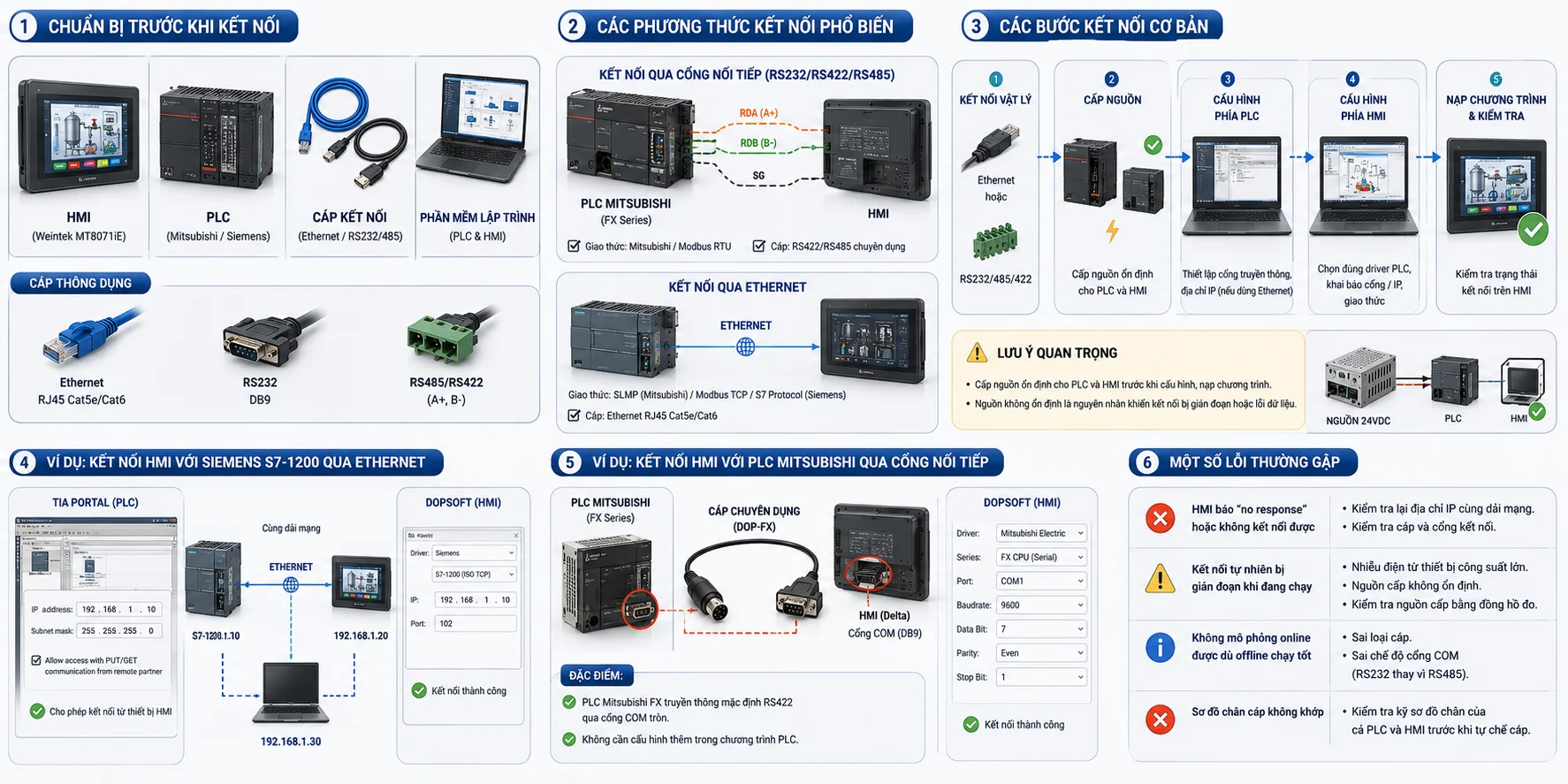
Kết nối HMI với PLC là bước bắt buộc để đưa một hệ thống điều khiển vào vận hành thực tế — HMI không thể hiển thị hay điều khiển bất cứ điều gì nếu chưa "nói chuyện" được với PLC. Bài viết này tổng hợp quy trình kết nối cơ bản, áp dụng được cho phần lớn cặp thiết bị HMI–PLC phổ biến tại Việt Nam, với ví dụ cụ thể cho Mitsubishi và Siemens S7.
1. Chuẩn bị trước khi kết nối
Trước khi bắt tay vào cấu hình, cần chuẩn bị:
Màn hình HMI (ví dụ dòng Weintek MT8071iE, Delta DOP-B/DOP-107 series...).
PLC — Mitsubishi (FX series, GOT), hoặc Siemens S7-1200/S7-1500, Delta, hoặc các dòng phổ biến khác.
Cáp kết nối phù hợp: cáp Ethernet RJ45 chuẩn Cat5e/Cat6 (nếu dùng Ethernet), hoặc cáp RS232/RS485 chuyên dụng theo đúng loại PLC (nếu dùng kết nối nối tiếp).
Phần mềm lập trình PLC tương ứng: GX Works2/GX Works3 cho Mitsubishi, TIA Portal cho Siemens.
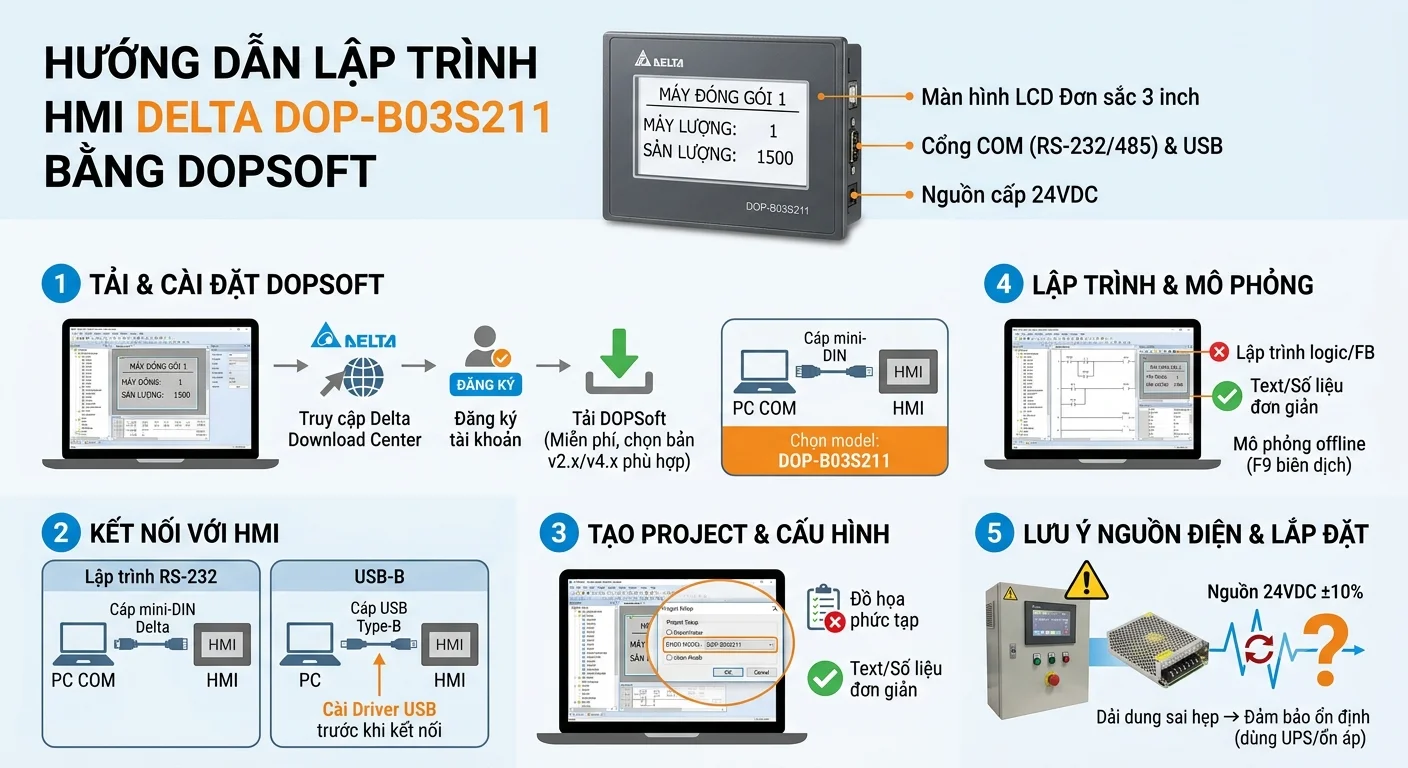
Phần mềm lập trình HMI tương ứng với hãng: EasyBuilder Pro (Weintek), DOPSoft (Delta), GT Designer (Mitsubishi GOT)...
2. Các phương thức kết nối phổ biến
Kết nối qua cổng nối tiếp (RS232/RS422/RS485)
Nhiều dòng PLC Mitsubishi có sẵn cổng RS422/RS485 tích hợp, hoặc cần gắn thêm module mở rộng để hỗ trợ. Kết nối nối tiếp sử dụng giao thức riêng của hãng (ví dụ giao thức Mitsubishi) hoặc Modbus RTU tùy theo dòng PLC. Với PLC Mitsubishi dòng FX (FX1S, FX1N, FX3G, FX3U...), cổng COM tròn trên PLC mặc định truyền thông theo chuẩn RS422, cần dùng cáp chuyên dụng nối từ cổng này sang cổng COM của HMI.
Kết nối qua Ethernet
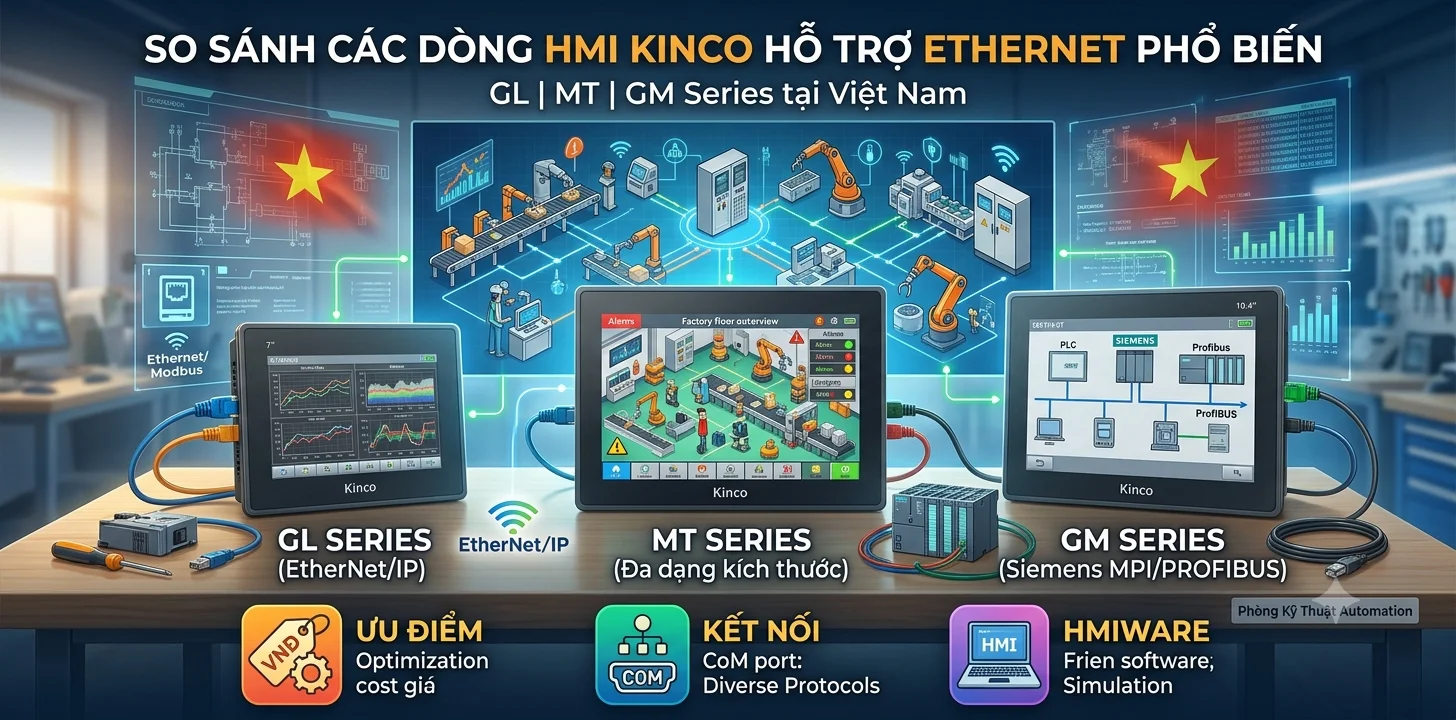
Phổ biến trên các dòng PLC đời mới, hỗ trợ giao thức riêng của hãng (như MELSEC Communication Protocol/SLMP với Mitsubishi) hoặc Modbus TCP. Với Siemens S7-1200, kết nối Ethernet sử dụng giao thức ISO TCP (S7 Protocol). Yêu cầu quan trọng nhất khi dùng Ethernet: địa chỉ IP của PLC, HMI và máy tính lập trình phải cùng dải mạng (subnet), thường chỉ khác nhau ở số cuối của địa chỉ IP.
3. Các bước kết nối cơ bản
Kết nối vật lý: cắm cáp Ethernet trực tiếp hoặc qua switch mạng (nếu dùng Ethernet), hoặc đấu đúng sơ đồ chân cáp nối tiếp (nếu dùng RS232/RS485/RS422).
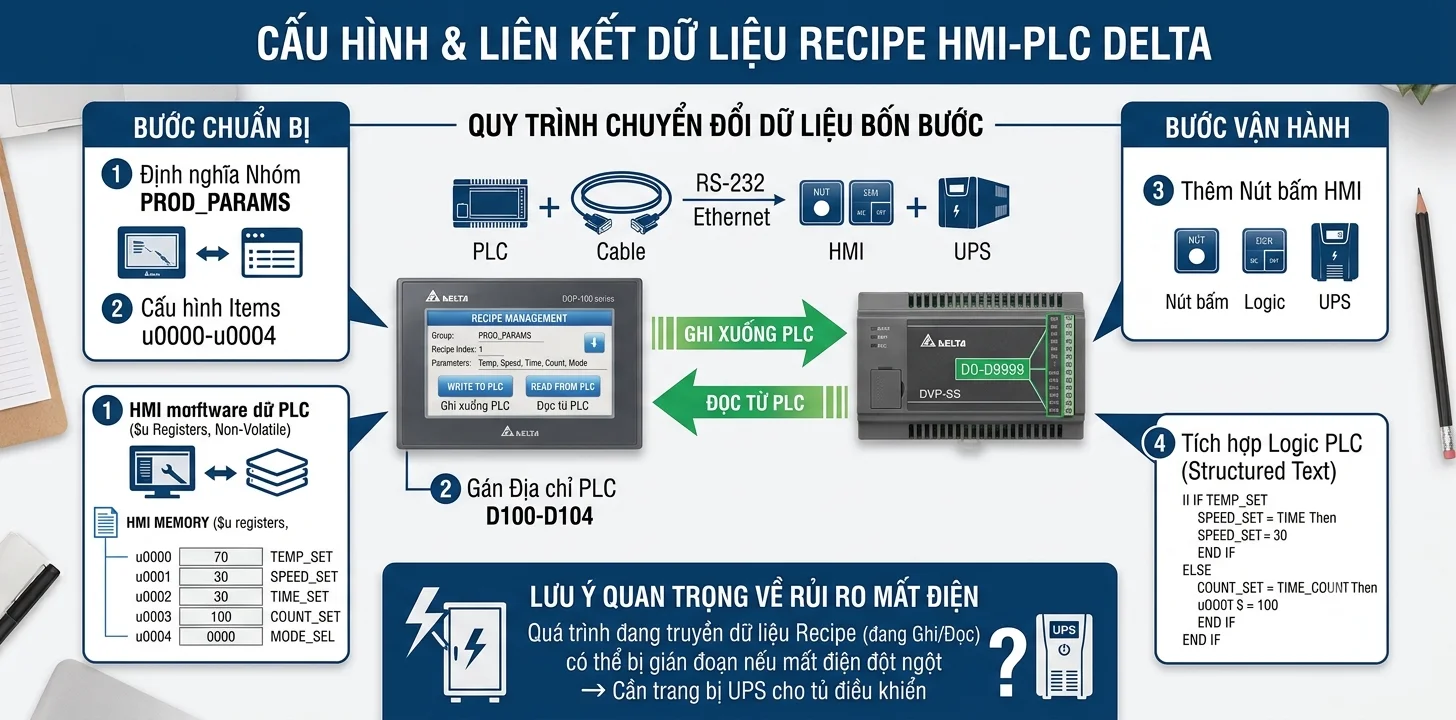
Cấp nguồn ổn định cho cả HMI và PLC trước khi tiến hành cấu hình và lập trình — nguồn không ổn định trong lúc cấu hình/nạp chương trình là nguyên nhân phổ biến khiến quá trình kết nối bị gián đoạn hoặc lỗi dữ liệu.
Cấu hình phía PLC: trong phần mềm lập trình PLC (TIA Portal với Siemens, GX Works với Mitsubishi), bật chế độ cho phép PLC giao tiếp với thiết bị ngoài qua cổng đã chọn, thiết lập địa chỉ IP tĩnh (nếu dùng Ethernet).
Cấu hình phía HMI: mở phần mềm lập trình HMI tương ứng, chọn đúng model PLC cần kết nối trong danh sách driver hỗ trợ, khai báo cổng COM hoặc địa chỉ IP, chọn đúng giao thức truyền thông.
Nạp chương trình và kiểm tra kết nối: biên dịch, nạp cấu hình xuống cả PLC và HMI, sau đó kiểm tra trạng thái kết nối trực tiếp trên màn hình HMI (thường có biểu tượng hoặc thông báo trạng thái giao tiếp).
4. Ví dụ: kết nối HMI với Siemens S7-1200 qua Ethernet
Trong TIA Portal, cấu hình địa chỉ IP cho PLC S7-1200 và bật chế độ cho phép kết nối từ thiết bị HMI bên ngoài.
Trong phần mềm lập trình HMI (ví dụ DOPSoft với Delta), tạo liên kết mới, chọn giao thức "S7-1200 (ISO TCP)" trong danh sách driver Siemens, khai báo địa chỉ IP của PLC.
Đảm bảo địa chỉ IP của PLC, HMI và máy tính lập trình cùng lớp mạng.
Nạp cấu hình và kiểm tra: nếu kết nối thành công, các giá trị/trạng thái từ PLC sẽ hiển thị đúng trên màn hình HMI theo thời gian thực.
5. Ví dụ: kết nối HMI với PLC Mitsubishi qua cổng nối tiếp
PLC Mitsubishi dòng FX truyền thông mặc định theo chuẩn RS422 qua cổng COM tròn.
Sử dụng cáp chuyên dụng (ví dụ cáp DOP-FX với HMI Delta) nối từ cổng COM tròn của PLC sang cổng COM (DB9) của HMI.
Với kết nối này, thường không cần cấu hình thêm gì phía chương trình PLC — PLC đã mặc định hỗ trợ giao thức truyền thông nối tiếp riêng của hãng.
Trong phần mềm lập trình HMI, chọn đúng model PLC Mitsubishi và cổng COM tương ứng đã đấu nối.
6. Hướng dẫn chi tiết từng bước với EasyBuilder Pro (Weintek)
Để cụ thể hóa quy trình ở trên, dưới đây là các bước thực hiện chi tiết khi cấu hình kết nối bằng phần mềm EasyBuilder Pro — phần mềm lập trình HMI Weintek, miễn phí và được đánh giá là trực quan nhất trong nhóm phần mềm HMI phổ biến tại Việt Nam:
Tạo project mới: mở EasyBuilder Pro, vào File → New, sau đó chọn chính xác model HMI đang sử dụng trong tab "HMI model" — bước này quyết định độ phân giải và các tính năng phần cứng được hỗ trợ trong project.
Mở cửa sổ cấu hình hệ thống: vào System Parameter Settings (biểu tượng bánh răng cưa trên thanh công cụ).
Khai báo thiết bị PLC: trong tab Device/Server, nhấn nút New. Một cửa sổ sẽ hiện ra yêu cầu chọn đúng hãng sản xuất và dòng PLC (ví dụ: Mitsubishi FX Series, Siemens S7-1200...).
Chọn phương thức giao tiếp: chọn cổng kết nối (Serial/COM hoặc Ethernet) và nhập các thông số tương ứng — địa chỉ IP nếu dùng Ethernet, hoặc tốc độ baud/parity/stop bit nếu dùng cổng nối tiếp.
Đồng bộ thông số phía PLC: các thông số truyền thông khai báo trên HMI phải trùng khớp tuyệt đối với cấu hình trên PLC. Ví dụ với PLC Mitsubishi FX3U qua cổng serial: vào "Parameter → PLC Parameter", tab "Serial Port Setting", chọn protocol Dedicated Protocol với định dạng khung truyền phù hợp (thường 7-bit, Even parity, 1 stop bit) và đặt tốc độ baud khớp với HMI. Với Siemens S7-1200 qua Ethernet: gán địa chỉ IP tĩnh cho PLC cùng dải mạng với HMI, sử dụng cổng 102, kích hoạt kết nối theo giao thức S7/SLMP tương ứng.
Biên dịch và nạp chương trình: sau khi hoàn tất thiết kế giao diện, biên dịch project (Compile) rồi nạp (Download) xuống cả HMI và PLC qua cáp USB hoặc Ethernet.
Kiểm tra kết nối thực tế: quan sát trạng thái kết nối hiển thị trên màn hình HMI (thường có biểu tượng hoặc vùng thông báo lỗi giao tiếp riêng); nếu các giá trị từ PLC hiển thị đúng và cập nhật theo thời gian thực, kết nối đã thành công.
Lưu ý: mỗi hãng HMI có phần mềm lập trình riêng nhưng quy trình tổng thể tương tự nhau — Delta dùng DOPSoft, Mitsubishi GOT dùng GT Designer — chỉ khác nhau ở giao diện và tên gọi các mục cấu hình.
7. Một số lỗi thường gặp khi mới kết nối
HMI báo lỗi "no response" hoặc không kết nối được với PLC: kiểm tra lại địa chỉ IP có cùng dải mạng, cáp Ethernet/RS485 có đúng chuẩn và cắm đúng cổng hay không.
Kết nối tự nhiên bị gián đoạn khi đang chạy dù không thay đổi phần cứng: có thể do nhiễu điện từ thiết bị công suất lớn gần đó, hoặc do điện áp cấp nguồn cho PLC/HMI không ổn định — nên kiểm tra nguồn cấp bằng đồng hồ đo trước khi nghi ngờ lỗi phần mềm.
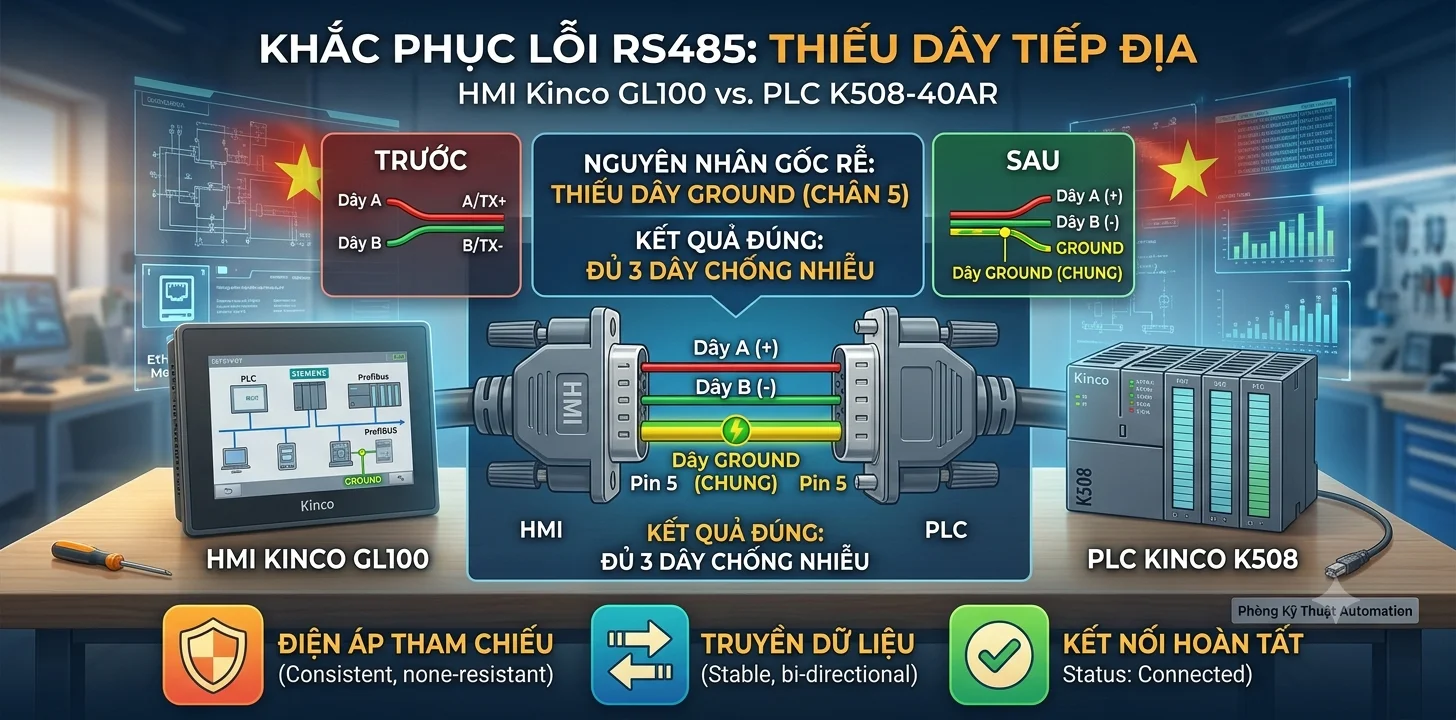
Không mô phỏng online được dù offline chạy tốt: thường do sai loại cáp hoặc sai chế độ cổng COM (RS232 thay vì RS485) đã khai báo trong phần mềm HMI.
Sơ đồ chân cáp không khớp: với kết nối nối tiếp, cần kiểm tra kỹ sơ đồ chân của cả PLC lẫn HMI trước khi tự chế cáp, tránh đấu nhầm gây hỏng cổng giao tiếp.
Kết luận
Kết nối HMI với PLC không quá phức tạp nếu chuẩn bị đúng cáp, chọn đúng giao thức và cấu hình đúng địa chỉ/cổng COM ở cả hai phía. Tuy nhiên, một yếu tố nền tảng thường bị bỏ qua là nguồn điện cấp cho PLC và HMI phải ổn định trong suốt quá trình cấu hình lẫn vận hành — sụt áp hoặc mất điện đột ngột khi đang nạp chương trình không chỉ gây gián đoạn kết nối mà còn có thể làm hỏng dữ liệu cấu hình đã lưu, dẫn đến phải làm lại từ đầu.