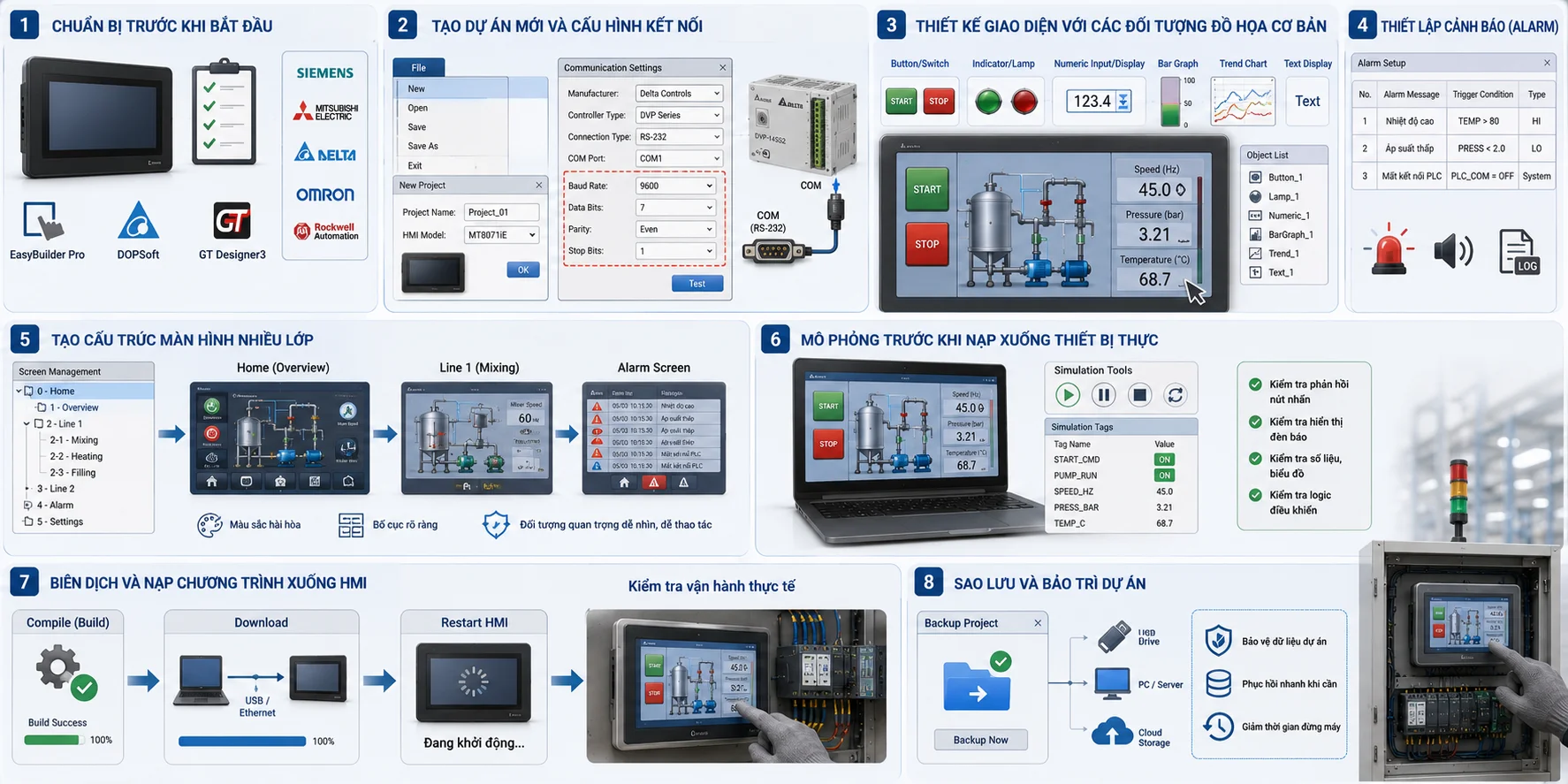
Lập trình HMI cơ bản cho người mới bắt đầu (EasyBuilder, DOPSoft...)
Lập trình HMI không đòi hỏi kiến thức lập trình phức tạp như ngôn ngữ bậc cao, nhưng cần nắm đúng quy trình và hiểu rõ chức năng của từng loại đối tượng đồ họa. Bài viết này tổng hợp các bước cơ bản, áp dụng chung cho phần lớn phần mềm lập trình HMI phổ biến như EasyBuilder Pro (Weintek), DOPSoft (Delta), GT Designer (Mitsubishi).
1. Chuẩn bị trước khi bắt đầu
Xác định rõ model HMI sẽ sử dụng (quyết định độ phân giải, tính năng phần cứng hỗ trợ trong phần mềm).
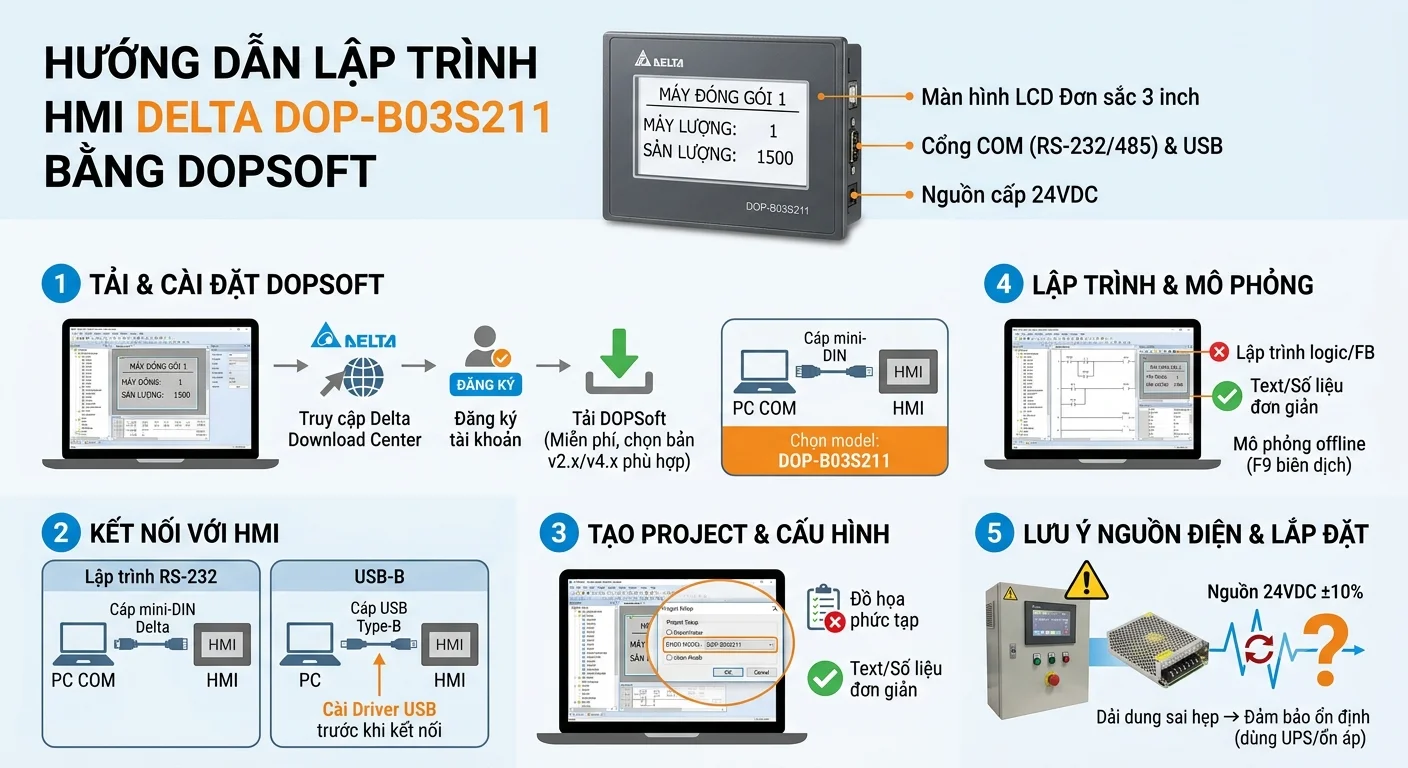
Cài đặt đúng phần mềm lập trình tương ứng với hãng HMI: EasyBuilder Pro cho Weintek, DOPSoft cho Delta, GT Designer 3 cho Mitsubishi GOT.
Xác định trước loại PLC sẽ kết nối và giao thức truyền thông sử dụng, vì đây là bước cấu hình bắt buộc trước khi thiết kế giao diện.
2. Tạo dự án mới và cấu hình kết nối
Đây là bước nền tảng, thường thực hiện ngay khi mở phần mềm:
Chọn File → New, đặt tên dự án và chọn đúng model HMI.
Mở cửa sổ cấu hình kết nối (tên gọi khác nhau tùy phần mềm: "System Parameter Settings" ở EasyBuilder Pro, "Communication Settings" ở DOPSoft).
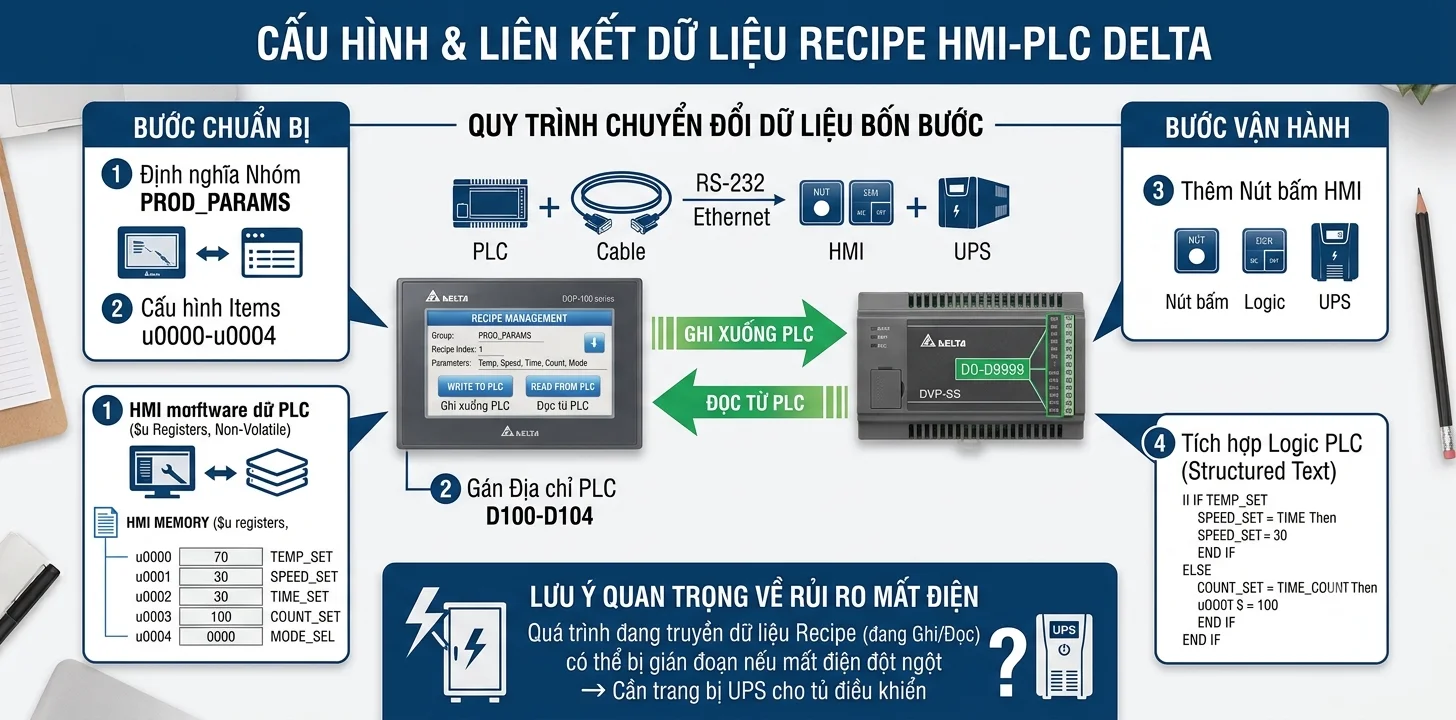
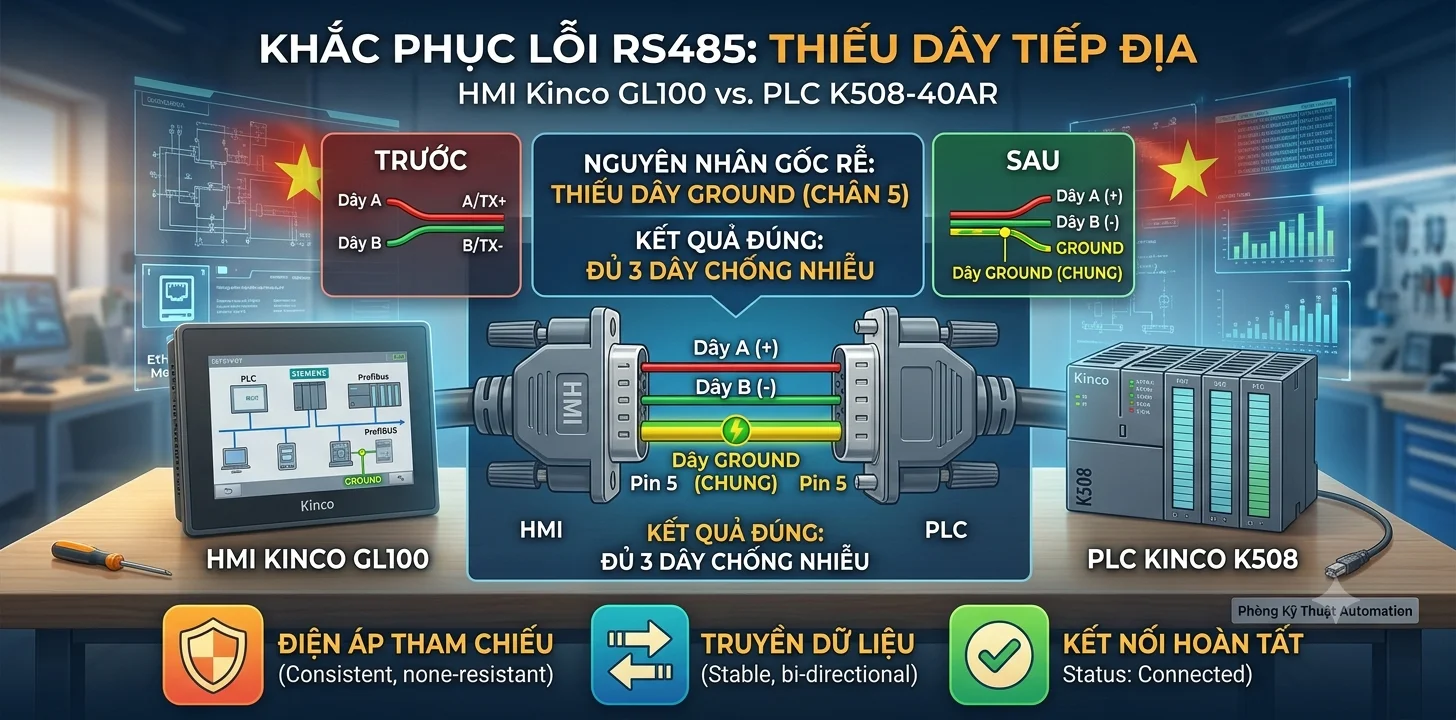
Khai báo hãng và dòng PLC sẽ kết nối, chọn cổng giao tiếp (Serial/Ethernet) và nhập thông số tương ứng — địa chỉ IP hoặc tốc độ baud/parity/stop bit, đảm bảo khớp với cấu hình phía PLC. Ví dụ trên DOPSoft khi kết nối PLC Delta DVP qua RS-232: chọn Delta Controls ở mục Manufacturer, DVP Series ở Controller Type, thiết lập thông số mặc định thường là 7 data bits, Even parity, 1 stop bit, tốc độ baud 9600.
3. Thiết kế giao diện với các đối tượng đồ họa cơ bản
Sau khi cấu hình kết nối, bước tiếp theo là kéo thả các đối tượng từ thư viện vào màn hình thiết kế và gắn chúng với các biến (tag) tương ứng trong PLC. Các đối tượng phổ biến nhất gồm:
Nút nhấn (Button/Switch): dùng để gửi lệnh điều khiển — bật/tắt thiết bị, chuyển chế độ vận hành. Ví dụ trên GT Designer 3 (Mitsubishi): chọn biểu tượng Bit Switch, vẽ hình chữ nhật trên màn hình, sau đó double-click để mở thuộc tính và tùy chỉnh hình dạng, màu sắc, hành động (Action) của nút.
Đèn báo (Indicator/Lamp): hiển thị trạng thái thiết bị (ON/OFF) bằng màu sắc khác nhau, giúp người vận hành nhận biết nhanh mà không cần đọc số liệu.
Trường nhập/hiển thị số (Numeric Input/Display): dùng để cài đặt hoặc xem giá trị số như nhiệt độ, tốc độ, áp suất.
Biểu đồ thanh (Bar Graph) và biểu đồ xu hướng (Trend Chart): trực quan hóa dữ liệu theo thời gian thực hoặc theo lịch sử — rất hữu ích để theo dõi xu hướng thay đổi của một thông số theo thời gian.
Hiển thị văn bản (Text Display): đặt nhãn hoặc hiển thị thông điệp, hướng dẫn cho người vận hành.
4. Thiết lập cảnh báo (Alarm)
Alarm là chức năng quan trọng giúp hệ thống tự động thông báo khi thông số vượt ngưỡng an toàn hoặc có sự cố. Quy trình thiết lập cơ bản (ví dụ trên DOPSoft): vào mục Options → Alarm Setup, khai báo điều kiện kích hoạt cảnh báo (ví dụ nhiệt độ vượt quá X°C), gắn với tag tương ứng, và thiết lập hành động khi cảnh báo xảy ra (hiển thị thông báo, ghi log, phát âm thanh...).
5. Tạo cấu trúc màn hình nhiều lớp
Với hệ thống có nhiều công đoạn hoặc nhiều thiết bị, nên tổ chức giao diện theo cấu trúc:
Màn hình chính (Home screen): tổng quan toàn bộ hệ thống, điều hướng nhanh đến các màn hình con.
Màn hình con (Sub-screen): hiển thị chi tiết từng công đoạn, từng thiết bị cụ thể.
Nguyên tắc thiết kế nên tuân thủ: tránh dùng quá nhiều màu sắc và hiệu ứng gây rối mắt, giữ phong cách thống nhất trong toàn bộ giao diện, đặt các đối tượng quan trọng (nút dừng khẩn cấp, cảnh báo) ở vị trí dễ nhìn và dễ thao tác nhất.
6. Mô phỏng trước khi nạp xuống thiết bị thực
Hầu hết phần mềm lập trình HMI đều hỗ trợ chế độ mô phỏng (simulation/offline runtime), cho phép kiểm tra logic hoạt động mà không cần kết nối phần cứng thực tế:
Chạy môi trường mô phỏng ngoại tuyến ngay trên máy tính lập trình.
Thay đổi giá trị trong môi trường mô phỏng để kiểm tra các đối tượng (nút nhấn, đèn báo, biểu đồ) có phản hồi đúng như thiết kế hay không.
Rà soát lại toàn bộ logic điều khiển trước khi nạp chương trình xuống thiết bị, giúp hạn chế lỗi phát sinh khi vận hành thực tế.
7. Biên dịch và nạp chương trình xuống HMI
Sau khi hoàn tất thiết kế và mô phỏng không lỗi:
Biên dịch (Compile) dự án để kiểm tra lỗi cú pháp/cấu hình.
Nạp chương trình (Download) xuống HMI qua cáp USB hoặc Ethernet.
Sau khi nạp xong, HMI sẽ khởi động lại với giao diện mới — cần phối hợp với chương trình PLC đang chạy để kiểm tra toàn bộ chức năng trong điều kiện vận hành thực tế, không chỉ dừng ở môi trường mô phỏng.
8. Sao lưu và bảo trì dự án sau khi hoàn thành
Sau khi hệ thống đã hoạt động ổn định, công việc vẫn chưa kết thúc — nên tạo bản sao lưu (backup) file dự án cuối cùng và lưu trữ an toàn, để có thể phục hồi nhanh chóng nếu HMI gặp sự cố phải nạp lại chương trình từ đầu. Đây cũng là lý do vì sao việc bảo vệ HMI khỏi các sự cố mất điện đột ngột trong quá trình vận hành là cần thiết: dữ liệu cấu hình và log lịch sử có thể bị mất nếu nguồn điện bị ngắt giữa chừng mà không có thời gian đệm để lưu lại.
Kết luận
Lập trình HMI cơ bản xoay quanh 3 nhóm công việc chính: cấu hình kết nối đúng với PLC, thiết kế giao diện trực quan bằng các đối tượng đồ họa phù hợp, và kiểm tra kỹ qua mô phỏng trước khi đưa vào vận hành thực tế. Nắm vững quy trình này là nền tảng để tiến xa hơn với các dự án HMI phức tạp, tích hợp nhiều PLC hoặc kết nối lên hệ thống SCADA sau này.