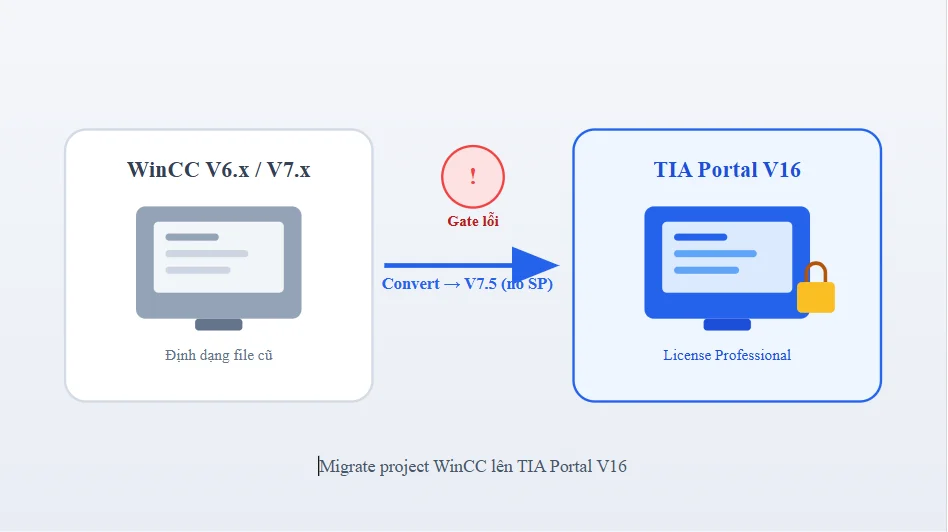
Khắc phục lỗi Migration WinCC lên TIA Portal V16
Khi import một project WinCC cũ vào TIA Portal V16, không ít kỹ sư gặp ngay thông báo lỗi khiến quá trình dừng lại giữa chừng. Bài viết này giải thích nguyên nhân và cách xử lý nhanh gọn.
Lỗi thường gặp
Trình migrate của TIA Portal báo project được tạo từ phiên bản WinCC quá cũ, yêu cầu chuyển đổi sang WinCC V7.5 trước khi import lại. Lỗi này xuất hiện ở cả TIA Portal V15.1 đến V19, không riêng V16.
Vì sao bị chặn?
TIA Portal chỉ chấp nhận project WinCC có định dạng từ V7.0 SP1 đến V7.5 (bản không Service Pack). Hai điều kiện bắt buộc:
Định dạng file project phải nằm trong khoảng trên. Project từ WinCC V6.x hoặc V7.0 chưa có SP đều bị từ chối.
License TIA Portal đang dùng phải là WinCC Professional. Bản WinCC Advanced hay Comfort không có đường import SCADA, dù file đúng định dạng vẫn báo lỗi y hệt.
Điểm dễ gây nhầm lẫn: nếu project được mở và lưu lại bằng WinCC V7.5 có Service Pack (SP1, SP2...), định dạng file sẽ được đánh dấu cao hơn mức TIA V16 chấp nhận — tức là cứ cài V7.5 vẫn có thể fail nếu dùng sai bản (phải là V7.5 không SP).
Cách xử lý
Nếu project đang ở WinCC V7.0 SP1 trở lên đến V7.4: có thể migrate thẳng sang TIA Portal V16, không cần bước trung gian.
Nếu project từ WinCC V6.x hoặc V7.0 chưa có SP: cần đi qua các bước sau:
Mở project bằng một bản WinCC V7.x còn license hợp lệ để nó tự chuyển đổi định dạng (khuyến nghị đi qua V7.2 trước nếu xuất phát từ V6.x, giúp giảm lỗi script/ActiveX lỗi thời).
Xử lý hết các cảnh báo trong log chuyển đổi trước khi tiếp tục — đặc biệt là cảnh báo VBScript, vì bỏ qua sẽ gây lỗi biên dịch khó debug sau này trong TIA.
Tiếp tục mở project bằng WinCC V7.5 bản không Service Pack, dùng công cụ Tools > Convert project data để chuyển đổi hình ảnh, script, tag và archive.
Lưu lại project. Có thể kiểm tra file
Project.MCPbằng text editor để xác nhận dòngProjectVersion=7.5.0.Vào TIA Portal V16 (đảm bảo license Professional), chọn Migrate project > Migrate WinCC project và trỏ đến file
.mcpvừa chuyển đổi.
Sau khi migrate xong
Một số phần không tự động chuyển hết, cần kiểm tra và sửa tay:
Danh sách người dùng (user administration) không được migrate — phải tạo lại.
ActiveX control cũ không migrate được — cần thay bằng control tương đương của TIA.
Dữ liệu archive lịch sử không mang sang được do khác schema SQL — nên giữ WinCC V7 chạy song song để tra cứu dữ liệu cũ trong giai đoạn chuyển tiếp.
Một số hàm script cũ (ví dụ
HMIRuntime.BaseTag,SetTagBit) cần rà lại và đổi sang cú pháp mới của TIA.
Nên compile lại toàn bộ (rebuild all) và chạy thử ở chế độ mô phỏng trước khi bàn giao cho vận hành.
Lưu ý
Luôn backup project gốc trước mỗi bước chuyển đổi.
Nếu không có sẵn license WinCC V7.5, có thể dùng bản dùng thử 14 ngày trên máy ảo chỉ để thực hiện chuyển đổi (không dùng license trial cho môi trường vận hành thật).
Muốn lên các bản TIA mới hơn V16 (V17, V18...) từ WinCC V7.5, vẫn phải đi qua TIA V16 trước — không có đường tắt bỏ qua bước này.
Nguồn tham khảo
Siemens Industry Support, KB 109963167: Migration of WinCC V7 projects to TIA Portal
Siemens WinCC V7.5 manual: Converting project data
SiePortal forum: Project Convertion From Wincc V6.2 to Wincc V7.5
SiePortal forum: Update project from 7.5 to 8.1