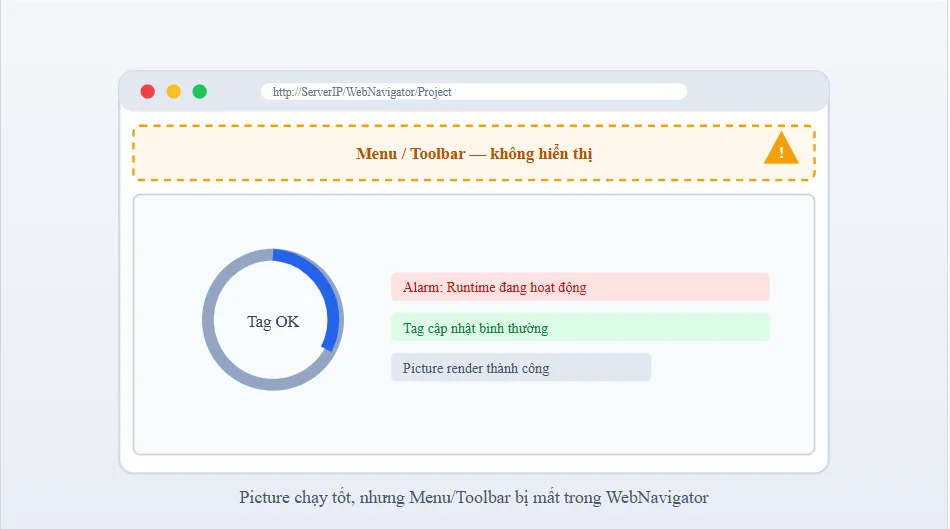
Sửa lỗi mất Menu/Toolbar trên WinCC Web Navigator
Nhiều người dùng WinCC Web Navigator gặp tình trạng: hình ảnh (picture) hiển thị bình thường, tag cập nhật đúng, alarm vẫn báo — nhưng thanh menu và toolbar phía trên màn hình lại trống trơn. Đây là lỗi khá phổ biến khi vận hành WebNavigator qua trình duyệt, và may mắn là dễ xác định nguyên nhân.
Cách nhận biết đúng lỗi
Trước khi sửa, cần loại trừ các nguyên nhân không liên quan: nếu picture vẫn compile được, Runtime vẫn kết nối, tag vẫn cập nhật, thì lỗi không nằm ở kết nối hay cổng mạng — vấn đề chỉ nằm ở phần hiển thị menu/toolbar.
Nguyên nhân
Thanh menu/toolbar trong WebNavigator được dựng bởi một ActiveX control lấy dữ liệu từ hai thành phần:
Runtime nền tảng của WebNavigator (luôn bắt buộc).
Plug-in Basic Process Control (BPC) — chỉ cần khi project có dùng các đối tượng BPC như nút khu vực (area button), collective display, hay toolbar BPC.
Ba nguyên nhân thường gặp nhất:
Thiếu plug-in Basic Process Control trên máy client — nếu project dùng các đối tượng BPC mà client chưa cài plug-in này, toolbar và collective display sẽ không hiển thị.
Client không mở qua WinCCViewerRT mà mở bằng trình duyệt IE thông thường — khi đó menu/toolbar chuẩn (cấu hình qua "Menus and Toolbars") không được load đúng shell.
ActiveX bị chặn bởi vùng bảo mật của Internet Explorer — trình duyệt chặn control nên thanh công cụ không render, thường kèm thanh cảnh báo màu vàng.
Lưu ý quan trọng: WebNavigator của WinCC V7.4 dựa hoàn toàn trên ActiveX của IE. Microsoft Edge (bản Chromium), Chrome, Firefox không hỗ trợ ActiveX nên sẽ không bao giờ hiển thị được toolbar này — chỉ dùng được trên IE11 hoặc qua WinCCViewerRT. Muốn chạy trên trình duyệt hiện đại, phải chuyển sang WebUX (giải pháp HTML5 của WinCC, không dùng ActiveX).
Cách khắc phục
Nếu project dùng Basic Process Control (area button, collective display...):
Trên server, tìm gói cài plug-in BPC trong thư mục cài đặt WebNavigator (
...\WebNavigator\Server\Web\Install\Custom).Trên máy client, mở IE11, truy cập trang điều hướng WebNavigator (
http://<ServerIP>/maincontrol.asp), chọn mục Download Plug-Ins, cài WinCC Basic Process Control Plug-in với quyền admin.Đóng hết cửa sổ trình duyệt, mở lại project để kiểm tra.
Xác nhận bằng cách vào IE11 → Tools → Manage Add-ons, kiểm tra control BPC đã được liệt kê và bật.
Nếu project chỉ dùng menu/toolbar chuẩn (không BPC) mà vẫn thiếu:
Trên server, mở WinCC Explorer → Properties → Startconfiguration, xác nhận mục Web Navigator được cấu hình làm cửa sổ runtime chính.
Kiểm tra lại cấu hình trong trình soạn "Menus and Toolbars" — đảm bảo các picture được tham chiếu tồn tại và phím tắt không trùng nhau, sau đó publish lại project.
Trên client, mở project qua WinCCViewerRT thay vì trình duyệt thông thường.
Nếu đã cài đúng nhưng vẫn bị chặn bởi trình duyệt: vào IE11 → Internet Options → Security, thêm địa chỉ server vào Trusted Sites, bật "Run ActiveX controls and plug-ins" và "Binary and script behaviors", tắt Protected Mode cho vùng Trusted. Không nên bật chế độ IE Mode trên Edge Chromium vì không tương thích đầy đủ với ActiveX của WinCC.
Kiểm tra phía server
Nếu làm hết các bước trên vẫn không được, kiểm tra thêm:
Service
CCWebNavigatorSrvđang chạy (quaservices.msc).Project đang ở trạng thái Runtime (đèn xanh "Activated" trong WinCC Explorer).
Cổng WebNavigator (80/443) mở được từ client.
Publish lại project bằng chế độ "Complete Publish" để làm mới toàn bộ HTML/ActiveX.
IIS application pool
WinCCWebNavigatorđang ở trạng thái Started.
Lưu ý
Cache trình duyệt cũ có thể giữ lại control cũ sau khi thay đổi cấu hình — nên xóa cache IE nếu thấy menu hiển thị sai so với cấu hình mới.
Nếu chỉ user đầu tiên thấy toolbar còn user thứ hai thì không, có thể do đã hết số lượng license WebNavigator cho phép — kiểm tra trong WinCC License Viewer.
Nguồn tham khảo
Siemens Industry Support: How do you install a plug-in on the WinCC/WebNavigator client?
Siemens WinCC V7.4 SP1 Basic Options manual: Configuring WinCCViewerRT