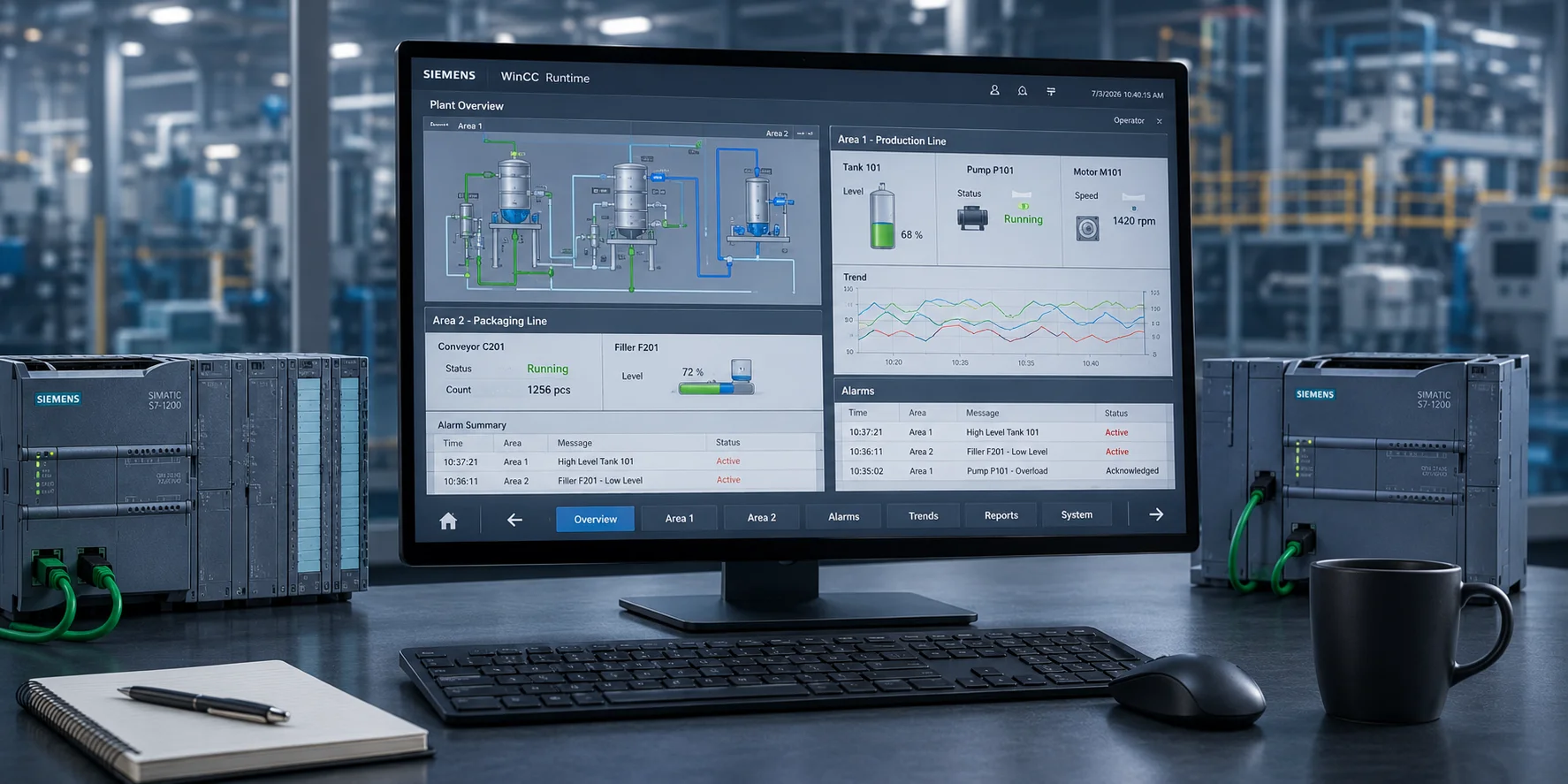
Giám sát hai PLC trên cùng một máy tính với WinCC – Các giải pháp triển khai
1. Tổng quan
Trong nhiều nhà máy, mỗi dây chuyền hoặc khu vực sản xuất thường sử dụng một PLC và một dự án WinCC riêng.
Khi cần giám sát nhiều PLC trên cùng một máy tính, bạn sẽ phải lựa chọn kiến trúc phù hợp dựa trên:
Giấy phép (License)
Kiến trúc mạng
Yêu cầu phân quyền người dùng
Khả năng mở rộng trong tương lai
WinCC cung cấp ba phương án triển khai chính:
WinCC Server/Client
WinCC Web Navigator
Gộp nhiều dự án WinCC thành một dự án duy nhất
Mỗi phương án đều có ưu điểm, hạn chế và yêu cầu bản quyền khác nhau.
2. Giải pháp 1 – Kiến trúc WinCC Server/Client
Đây là giải pháp Siemens khuyến nghị khi cần giám sát hai hoặc nhiều PLC từ một máy trạm.
Trong mô hình này:
Mỗi PLC kết nối với một WinCC Server riêng.
Máy giám sát chỉ đóng vai trò WinCC Client và có thể truy cập đồng thời nhiều Server.
Yêu cầu
WinCC Server License trên mỗi máy kết nối PLC.
WinCC Runtime Client License cho máy giám sát.
Hai dự án WinCC phải được chuyển sang Multi-User Project.
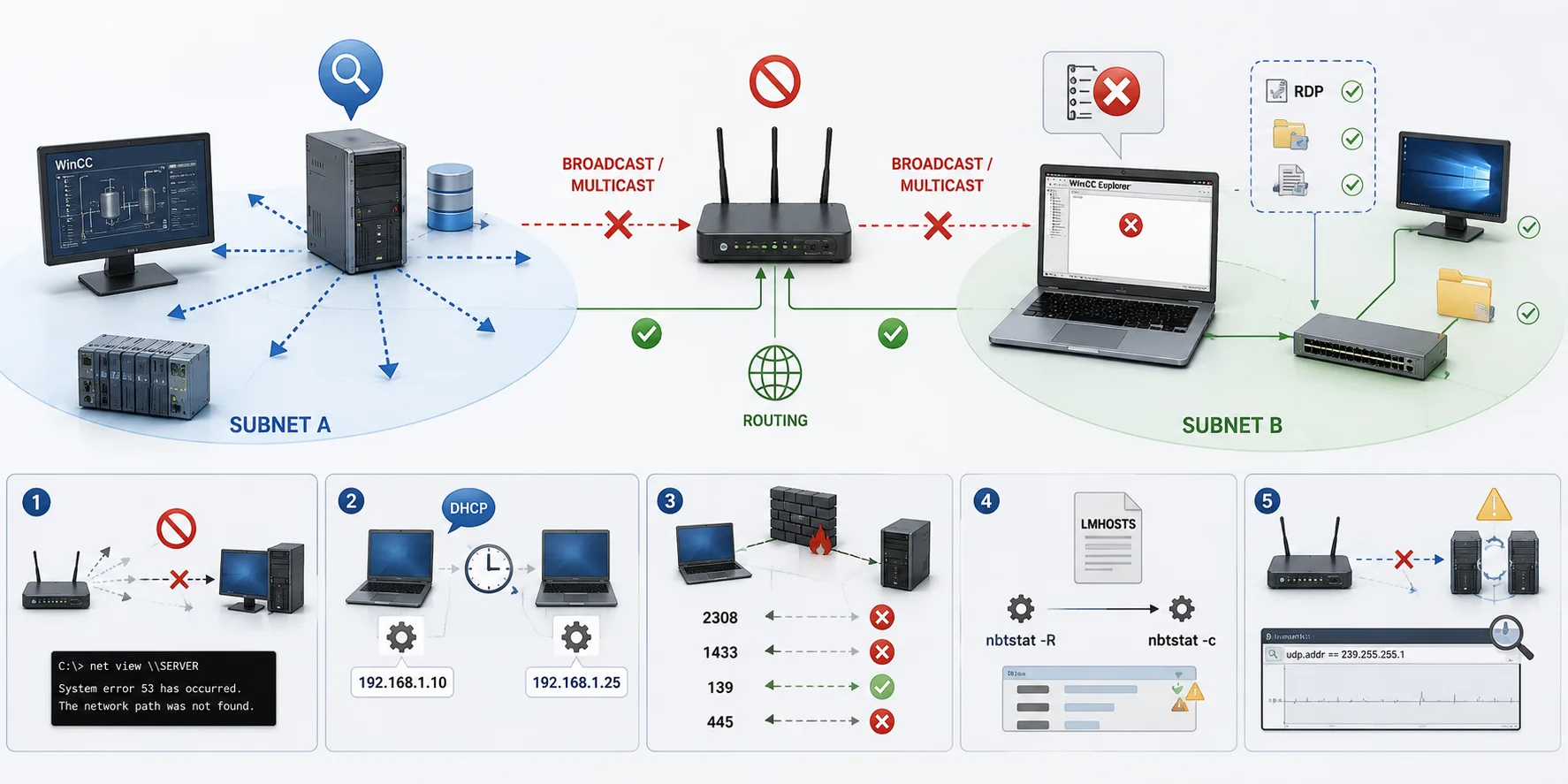
Các máy tính kết nối mạng TCP/IP và có thể liên lạc với nhau.
Các bước cấu hình
1. Chuyển dự án sang Multi-User
Trong WinCC Explorer:
Project
→ Project Type
→ Multi-User Project
2. Tạo Server Package
Tại mỗi dự án WinCC:
WinCC Explorer
→ Server Packages
→ Generate Package
Hệ thống sẽ tạo file .wsp để Client sử dụng.
3. Cài WinCC trên máy Client
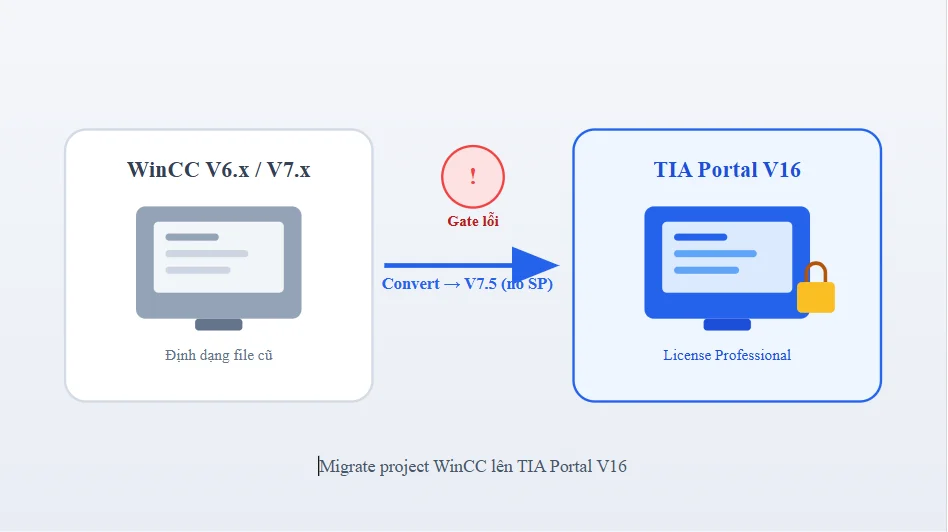
Siemens khuyến nghị WinCC từ Version 7.4 trở lên.
4. Tạo Client Project
New Project
→ Client Project
5. Import các Server Package
Sử dụng OS Project Editor để nhập các file .wsp.
Sau khi hoàn tất, Client có thể truy cập dữ liệu từ nhiều WinCC Server.
6. Chạy Runtime
Người vận hành có thể chuyển đổi giữa các Server bằng:
Picture Navigation
Online Trend Control
Menu điều hướng
Lưu ý về License
Mỗi WinCC Server cần License riêng.
Ngoài ra, Client phải có Client Access License (CAL) cho từng kết nối đồng thời.
3. Giải pháp 2 – WinCC Web Navigator
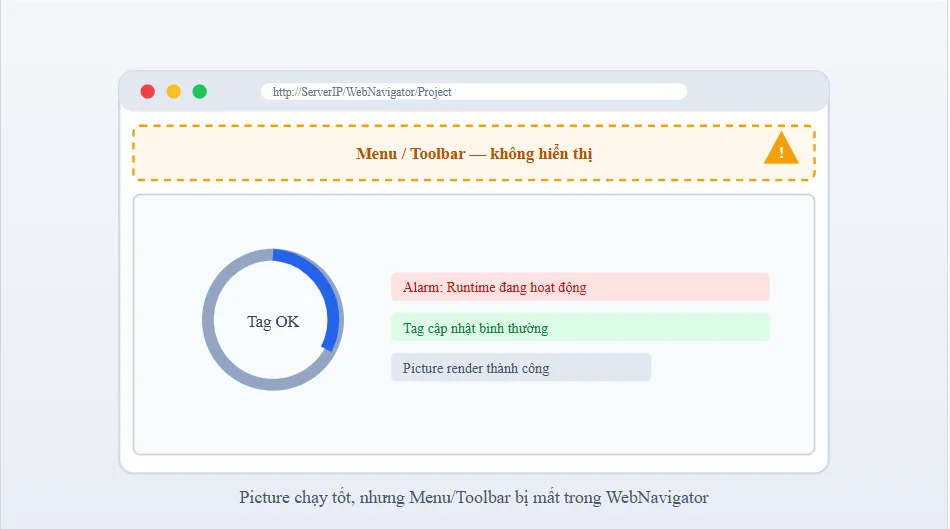
WinCC Web Navigator cho phép người dùng truy cập WinCC Runtime thông qua trình duyệt Web.
Ưu điểm:
Không cần cài WinCC đầy đủ trên máy Client.
Có thể giám sát từ nhiều máy tính.
Cấu hình phía Server
Cài đặt WinCC Web Navigator Server.
Publish các Picture và Script.
Tạo người dùng trong WinCC User Administrator.
Cấu hình IIS (Internet Information Services).
Cấu hình phía Client
Người dùng chỉ cần:
http://Địa_chỉ_IP_Server/WebNavigatorSau đó đăng nhập bằng tài khoản đã được cấp.
Lưu ý
Một số hàm VBScript hoặc API của WinCC không hoạt động trên Web Client.
Do đó cần kiểm tra tài liệu của Siemens trước khi thiết kế giao diện Runtime.
4. Giải pháp 3 – Gộp hai dự án WinCC
Thay vì sử dụng nhiều Server, bạn có thể gộp hai dự án WinCC thành một dự án Runtime duy nhất.
Ưu điểm:
Chỉ chạy một Runtime.
Không cần kiến trúc nhiều Server.
Tuy nhiên, quá trình gộp đòi hỏi quản lý cẩn thận các Tag, Script và Alarm.
Quy trình gộp
Xuất Tag
Xuất Tag của từng dự án sang CSV.
Nhập Tag
Import vào dự án mới.
Nếu trùng tên, nên đổi thành:
PLC1_MotorSpeed
PLC2_MotorSpeed
Sao chép Picture
Copy toàn bộ các file .pdl sang dự án mới.
Gộp Text Library
Import các Text Library để tránh mất thông báo hoặc ngôn ngữ.
Gộp Alarm
Kết hợp Alarm Logging của cả hai PLC vào cùng một hệ thống.
Những điểm cần kiểm tra trước khi gộp
Hạng mục | Việc cần thực hiện |
|---|---|
Internal Tag | Đổi tên để tránh trùng lặp |
Script | Kiểm tra các Tag được gọi trong VBS/C Script |
Graphic | Kiểm tra các đối tượng động sau khi đổi Tag |
User Archive | Kiểm tra ID lưu trữ |
5. Chiến lược phân quyền người dùng
Nếu nhiều nhóm vận hành cùng sử dụng một dự án WinCC, nên triển khai phân quyền theo khu vực.
Ví dụ:
Area1_Operators
Area2_Operators
Full_Access
Có thể:
Giới hạn Picture theo từng nhóm.
Chỉ hiển thị Alarm của khu vực tương ứng.
Tạo giao diện chọn khu vực (Area Selector) cho người có toàn quyền.
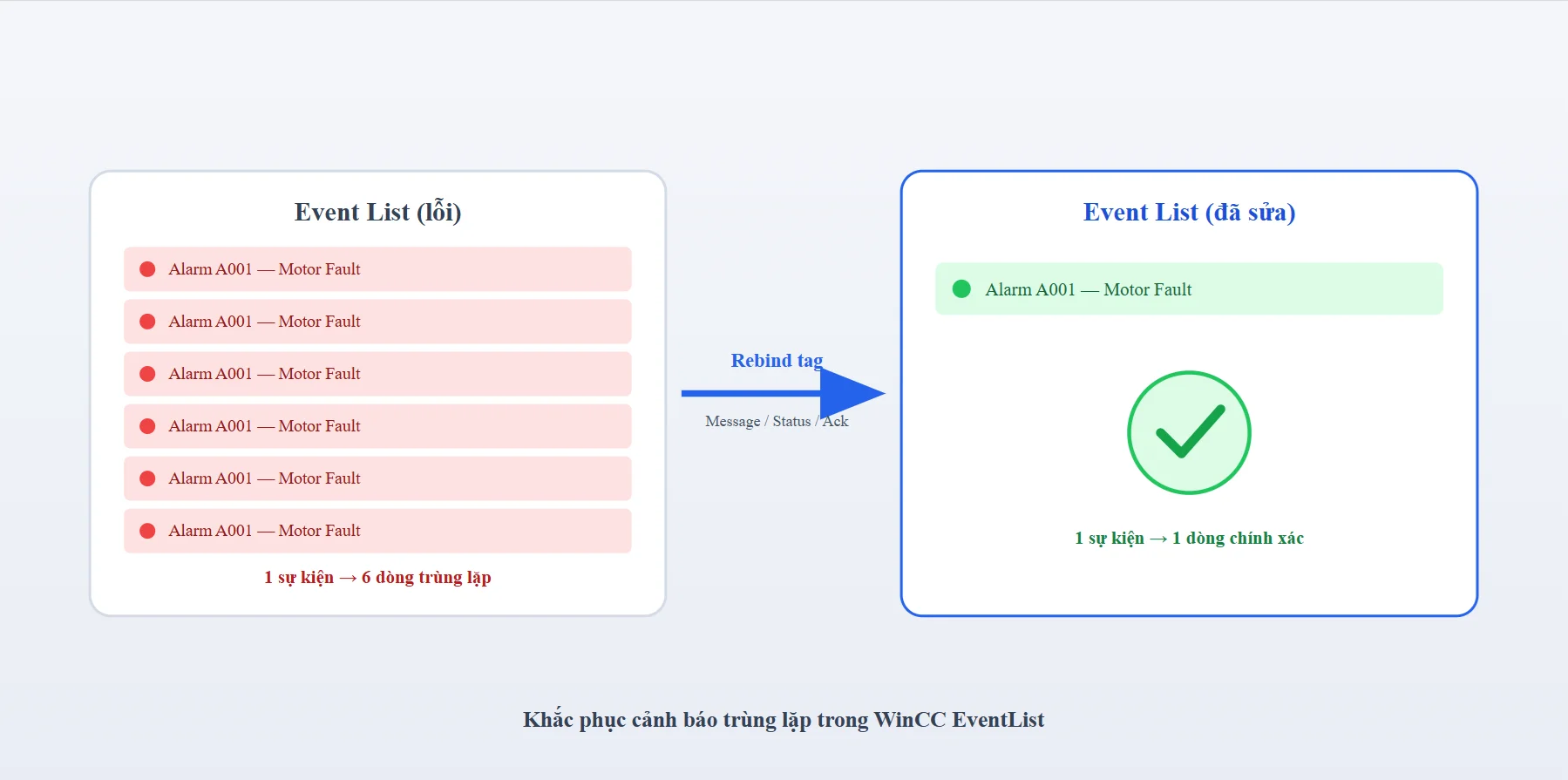
Lọc Alarm theo khu vực
Một vấn đề phổ biến là người vận hành nhận cảnh báo của khu vực không thuộc trách nhiệm của mình.
Giải pháp là sử dụng bộ lọc SQL của AlarmControl, ví dụ:
Area = 'AREA1'
OR CriticalFlag = 1
Điều này giúp:
Chỉ hiển thị Alarm của khu vực được giao.
Các Alarm quan trọng (Emergency Stop, High Temperature...) vẫn luôn được hiển thị.
6. Giải pháp thay thế
Nếu không muốn đầu tư thêm License WinCC, có thể sử dụng các giải pháp phần cứng hoặc truy cập từ xa.
KVM Switch
Một màn hình, bàn phím và chuột điều khiển nhiều máy tính.
Phù hợp khi chỉ cần chuyển đổi thủ công giữa các máy.
Remote Desktop
Sử dụng Windows Remote Desktop để kết nối tới máy WinCC thứ hai.
Lưu ý cần License phù hợp nếu có nhiều người dùng.
VNC hoặc TeamViewer
Có thể sử dụng cho mục đích bảo trì từ xa.
Tuy nhiên Siemens không khuyến nghị dùng cho các ứng dụng quan trọng về an toàn.
7. So sánh các giải pháp
Giải pháp | Chi phí License | Công sức triển khai | Hỗ trợ nhiều người dùng | Độ phức tạp |
WinCC Server/Client | Trung bình | Thấp | Có | Trung bình |
WinCC Web Navigator | Cao | Trung bình | Có | Trung bình |
Gộp dự án WinCC | Thấp | Cao | Một Runtime | Cao |
KVM Switch | Thấp | Rất thấp | Không | Thấp |
8. Kiểm tra sau khi triển khai
Sau khi hoàn thành cấu hình, nên thực hiện các bước kiểm tra sau:
Kiểm tra Tag từ tất cả PLC có cập nhật đúng.
Kiểm tra Alarm hoạt động chính xác.
Kiểm tra phân quyền người dùng.
Kiểm tra khi có nhiều Client truy cập đồng thời (nếu áp dụng).
Ghi lại toàn bộ cấu hình để phục vụ bảo trì sau này.
9. Câu hỏi thường gặp
Có thể chạy đồng thời hai dự án WinCC Runtime trên cùng một máy tính không?
Không.
Một phiên bản WinCC Runtime chỉ cho phép chạy một dự án Runtime tại một thời điểm.
Nếu cần giám sát nhiều PLC, hãy sử dụng:
WinCC Server/Client
WinCC Web Navigator
hoặc gộp nhiều dự án thành một Runtime.
WinCC Server/Client cần những License nào?
Mỗi Server cần WinCC RT Server License.
Máy Client cần Client Access License (CAL) cho từng Server mà nó kết nối.
Làm sao tránh trùng tên Tag khi gộp dự án?
Nên đặt tiền tố theo từng hệ thống, ví dụ:
PLC1_Temperature

PLC2_Temperature

PLC1_MotorSpeed

PLC2_MotorSpeed
Có thể sử dụng chức năng Import/Export theo CSV của WinCC để đổi tên hàng loạt.
Web Navigator có thể truy cập nhiều WinCC Server không?
Có.
Mỗi WinCC Server cần cài đặt và cấu hình Web Navigator riêng.
Người dùng có thể tạo các Bookmark khác nhau để truy cập từng Server.
Làm thế nào để người vận hành chỉ nhìn thấy Alarm của khu vực mình phụ trách?
Sử dụng bộ lọc SQL trong WinCC AlarmControl, ví dụ:
Area = '@CurrentUserArea'Đồng thời cấu hình thông tin khu vực trong WinCC User Administrator để tự động áp dụng bộ lọc theo từng tài khoản đăng nhập.